



Résumé IA
J'aide les utilisateurs de WordPress à résoudre les problèmes de livraison d'e-mails sur SiteGround depuis des années, et je peux vous dire que c'est l'un des problèmes les plus frustrants auxquels les propriétaires de sites sont confrontés.
Voici ce qui se passe généralement : vous déplacez votre site sur SiteGround ou vous créez un nouveau site WordPress, et soudainement vos formulaires de contact cessent de fonctionner.
Les clients remplissent vos formulaires, mais vous ne recevez jamais leurs messages. Ou peut-être recevez-vous certains e-mails, mais ils sont incohérents, et vous craignez de manquer quelque chose.
Dans ce guide, je vais vous expliquer les étapes exactes que j'utilise pour résoudre les problèmes d'e-mails WordPress sur SiteGround. Nous couvrirons tout, des paramètres de base des e-mails SiteGround à la configuration SMTP avancée et à l'optimisation DNS.
Résolvez vos e-mails SiteGround maintenant ! :)
Comment résoudre le problème des e-mails WordPress non envoyés sur SiteGround
Avant de plonger dans les solutions, vous devez comprendre pourquoi les e-mails WordPress échouent spécifiquement sur SiteGround. J'ai travaillé avec des dizaines de fournisseurs d'hébergement, et chacun a ses propres particularités, mais l'approche de SiteGround en matière d'e-mails crée des défis uniques.
1. Comprendre les limitations de messagerie de SiteGround
SiteGround inclut l'hébergement d'e-mails avec la plupart de ses plans. L'hébergement mutualisé, l'hébergement WordPress géré et l'hébergement WooCommerce sont tous livrés avec des comptes de messagerie illimités. Ça a l'air génial, n'est-ce pas ? Mais c'est là que ça se complique.
Chaque compte de messagerie que vous créez a une taille maximale de 10 Go. Bien que cela semble généreux, j'ai vu des clients atteindre cette limite étonnamment rapidement, surtout s'ils reçoivent beaucoup de soumissions de formulaires.
Le problème de wp_mail()
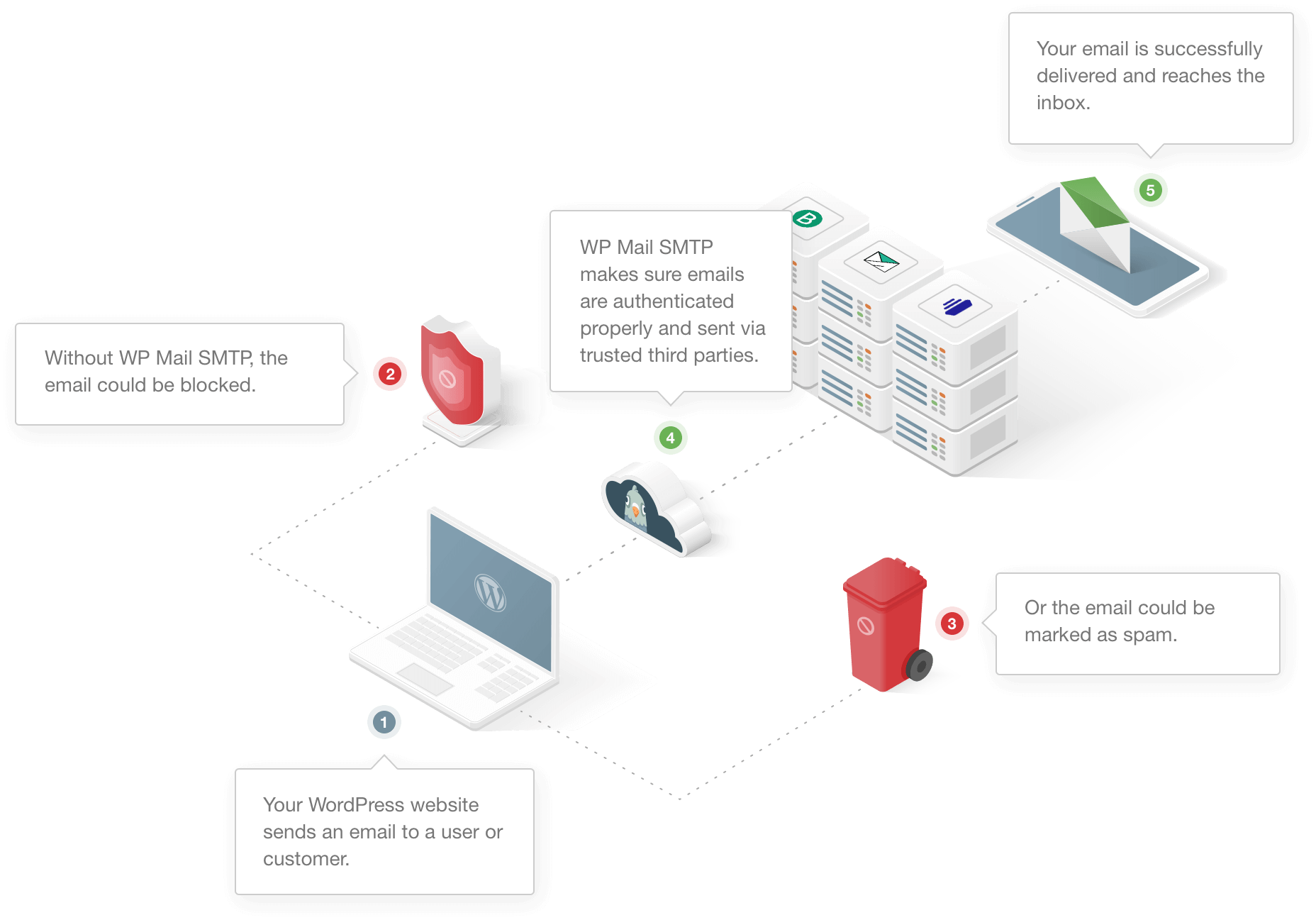
WordPress utilise une fonction intégrée appelée wp_mail() pour envoyer des e-mails. Sur la plupart des environnements d'hébergement mutualisé (y compris SiteGround), cette fonction envoie des e-mails sans authentification appropriée.
Les fournisseurs d'e-mails comme Gmail, Yahoo et Outlook sont devenus de plus en plus stricts quant à l'acceptation des e-mails non authentifiés, ce qui signifie que vos messages sont souvent marqués comme spam ou rejetés complètement.
Je vois cela constamment avec les clients SiteGround. Leurs formulaires fonctionnent parfaitement lors des tests, mais les e-mails réels des clients disparaissent dans le néant car ils manquent d'authentification SMTP appropriée.
WP Mail SMTP reconfigure WordPress pour utiliser un service d'e-mail externe au lieu de la fonction par défaut wp_mail(). Cela signifie que chaque e-mail généré par WordPress aura l'authentification nécessaire pour passer les filtres anti-spam.
Limitations de ressources sur l'hébergement mutualisé
L'hébergement mutualisé de SiteGround est soumis à des limites de ressources qui peuvent affecter la livraison des e-mails. Si votre site connaît un trafic élevé ou exécute des plugins gourmands en ressources, le serveur peut privilégier les performances web au traitement des e-mails.
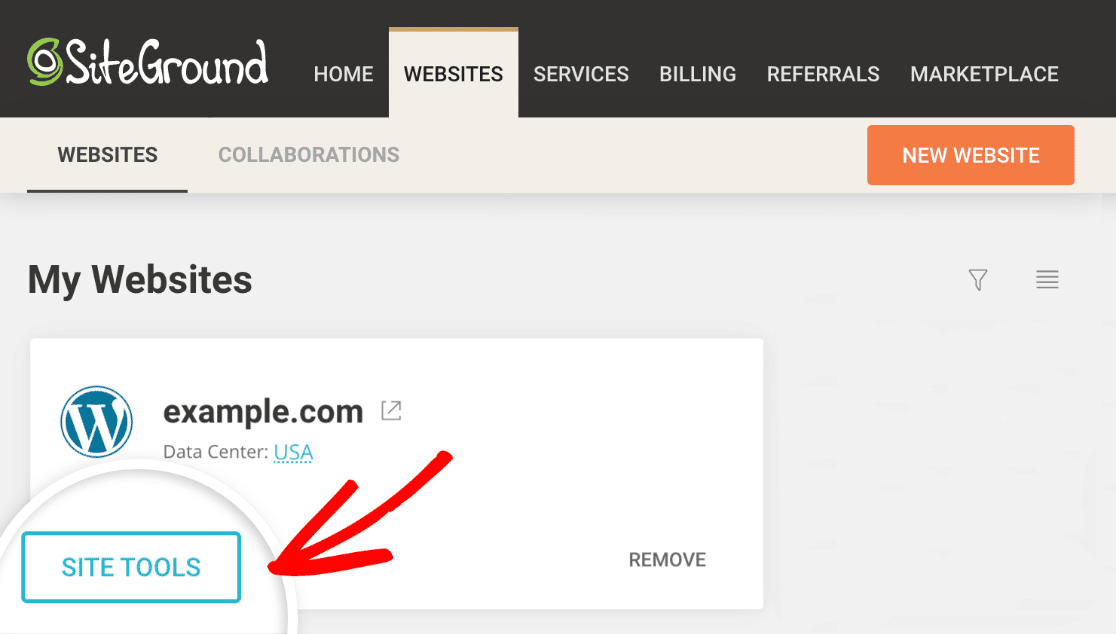
Pour commencer, connectez-vous à votre Espace Client SiteGround et cliquez sur Websites. Ensuite, cliquez sur le bouton Site Tools pour votre site et allez dans Email » Accounts.
Recherchez la boîte aux lettres e-mail que vous utilisez pour recevoir les e-mails de WordPress. Cliquez sur les 3 points à droite et cliquez sur Changer la taille.
Vous pouvez également cliquer sur Se connecter à Webmail et vérifier l’espace restant. Si tout semble correct ici, vérifions vos paramètres WordPress.
Vérification des paramètres du compte e-mail
Pendant que vous êtes dans la section Comptes e-mail, cliquez sur Configuration du courrier pour votre compte e-mail principal. Cela vous montre les paramètres du serveur entrant et sortant que vous utiliseriez si vous configuriez cet e-mail dans Outlook ou Apple Mail.
Portez une attention particulière aux détails du serveur SMTP ici. Nous pourrions en avoir besoin plus tard si vous décidez d’utiliser le SMTP de SiteGround au lieu d’un fournisseur externe.
2. Vérifiez les paramètres de notification de votre plugin de formulaire de contact
Pour la plupart des utilisateurs, le problème n°1 est que les e-mails provenant des formulaires de contact vont dans les spams.
Si vous rencontrez des difficultés avec un plugin de formulaire de contact spécifique, je vous aiderai à examiner tous les paramètres pour vous assurer que les notifications sont correctement configurées.
Nous avons créé des guides spécifiquement pour les plugins de formulaire les plus populaires. Cliquez sur le lien ci-dessous pour accéder au plugin de formulaire de contact que vous utilisez :
- WPForms
- Contact Form 7
- Formulaire Elementor
- Ninja Forms
- Gravity Forms
- Formulaire de contact Jetpack
- Formidable Forms
- Formulaire de contact Beaver Builder
- Formulaire de contact par BestWebSoft
- Formulaire de contact SiteOrigin
Et si vous utilisez WooCommerce sur SiteGround, vous pouvez également consulter ce guide sur la façon de résoudre les problèmes d’e-mails de commande WooCommerce non envoyés. Nous vous montrerons quelques solutions aux problèmes de notifications de commande WooCommerce.
Si vous utilisez un autre plugin pour envoyer des e-mails dans WordPress, installons le plugin WP Mail SMTP sur votre site Web SiteGround dès maintenant.
3. Installez le plugin WP Mail SMTP
WP Mail SMTP résoudra les problèmes d’e-mails WordPress non envoyés sur SiteGround. Vous pouvez utiliser le plugin avec des services de messagerie gratuits, ou payer pour un compte si vous avez besoin de plus de capacité.
Pour commencer, téléchargez le fichier zip depuis votre compte WP Mail SMTP afin de pouvoir l’installer sur votre site Web. Vous le trouverez dans l’onglet Téléchargements.

Ensuite, ouvrez votre tableau de bord WordPress. Accédez à la page Plugins et téléchargez le plugin sur votre site WordPress. Si vous n’êtes pas sûr de la procédure, consultez ce guide d’installation d’un plugin dans WordPress.

Dès que vous activez le plugin, l’assistant de configuration WP Mail SMTP s’ouvre. Vous pouvez également redémarrer l’assistant à tout moment en cliquant sur le bouton Lancer l’assistant de configuration dans vos paramètres WP Mail SMTP.
Sachez simplement que le redémarrage ultérieur de l’assistant peut réinitialiser vos paramètres SMTP.
Choisissez votre fournisseur de services de messagerie
Nous pouvons maintenant choisir un nouveau fournisseur pour gérer les e-mails sortants de WordPress. Cliquez sur le bouton C’est parti pour commencer.

Sur l’écran suivant, cliquez sur le service de messagerie que vous souhaitez utiliser dans la liste.

Je recommande SendLayer, SMTP.com ou Brevo (anciennement Sendinblue) car ils sont fiables et fonctionneront bien avec la plupart des sites web.
En particulier, ces expéditeurs sont excellents pour les sites SiteGround très actifs qui génèrent beaucoup d'e-mails transactionnels. Si vous avez un petit site, vous pouvez utiliser Gmail ou l'option serveur Autre SMTP.
L'option Autre SMTP vous permet d'utiliser n'importe quel serveur de messagerie auquel vous avez déjà accès. Si vous choisissez cette option, assurez-vous de saisir le port SMTP avec soin.
Lorsque vous avez choisi votre service de messagerie, ouvrez notre documentation pour compléter les étapes de configuration du côté du fournisseur :
- SendLayer
- SMTP.com
- Brevo
- Amazon SES
- Google Workspace / Gmail
- Mailgun
- Microsoft 365 / Outlook.com
- Postmark
- SendGrid
- SparkPost
- Zoho Mail
- Autre SMTP
Vous pouvez ouvrir la documentation dans un nouvel onglet, puis revenir à ce guide une fois que vous avez terminé. Faites attention lors de la configuration de votre expéditeur pour éviter les erreurs d'envoi WP Mail SMTP.
Vous voulez configurer plusieurs expéditeurs ? Vous pouvez le faire dans les paramètres Connexions supplémentaires une fois que vous avez terminé l'Assistant de configuration. Ensuite, vous pouvez sélectionner une Connexion de secours et configurer le Routage intelligent.
Ensuite, la délivrabilité des e-mails et le suivi des erreurs seront activés. Nous vous recommandons également d'activer les Journaux d'e-mails détaillés.

Vos journaux d'e-mails WordPress sont consultables pour faciliter le dépannage. Et la version Pro dispose également d'un excellent widget de tableau de bord qui vous aide à suivre la délivrabilité des e-mails directement depuis l'espace d'administration WordPress.
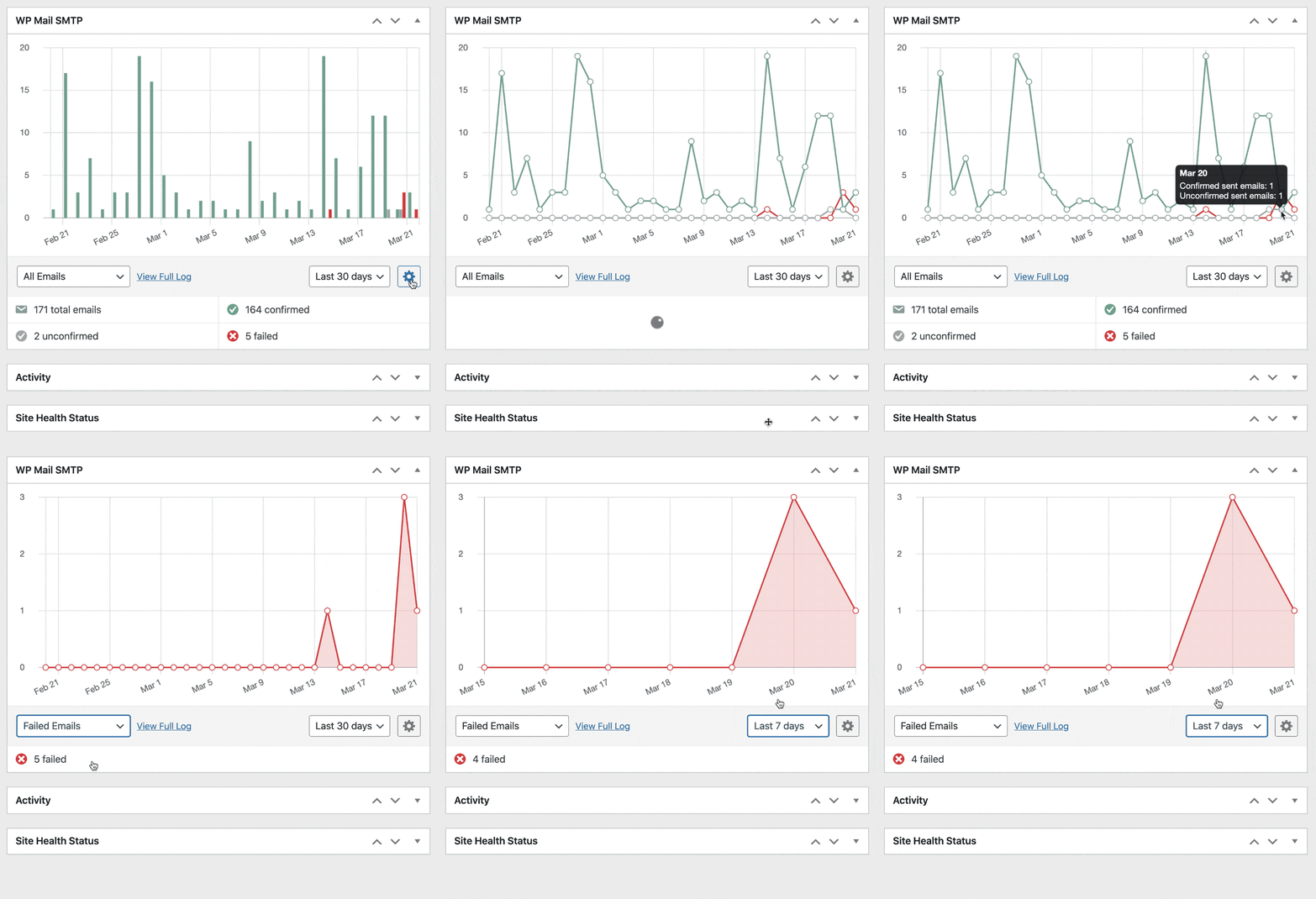
Les Rapports d'e-mails complets s'activeront automatiquement lorsque vous activerez la journalisation des e-mails. Vous pouvez décider si vous souhaitez recevoir le Résumé hebdomadaire des e-mails, qui livrera les statistiques de livraison des e-mails de la semaine passée dans votre boîte de réception.

Vous pouvez également profiter des Alertes e-mail instantanées, qui vous informent lorsque votre site ne parvient pas à envoyer un e-mail. Ainsi, vous pouvez vous connecter rapidement et résoudre le problème.

Enfin, si vous avez activé la journalisation des e-mails, vous pouvez également activer ces options avancées.

Elles vous permettent de sauvegarder le contenu et les pièces jointes des e-mails, et de suivre les ouvertures d'e-mails et les clics sur les liens. Vous pourrez également renvoyer des e-mails, exporter ou imprimer vos journaux, et plus encore.
Si vous souhaitez voir comment fonctionne notre journalisation des e-mails, consultez ce guide sur comment journaliser vos e-mails WordPress. Tout est prêt ? Récapitulons rapidement les paramètres de la zone DNS dans SiteGround, puis effectuons un dernier test d'e-mail.
4. Créez des enregistrements SPF, DMARC et DKIM
Lorsque vous configurez votre fournisseur de messagerie, la documentation vous a peut-être fourni de nouveaux enregistrements DNS que vous devez créer.
Si vous avez acheté votre domaine auprès de SiteGround, retournez dans Sites Web » Outils de site comme nous l'avons montré à l'étape 1. Cette fois, cliquez sur Domaine » Éditeur de zone DNS dans le menu de gauche.
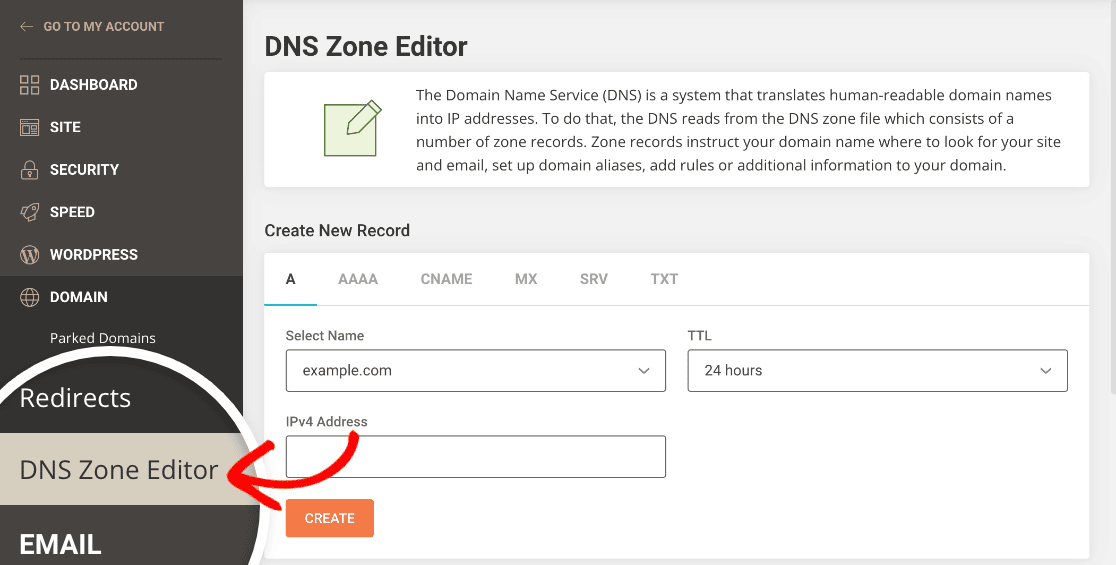
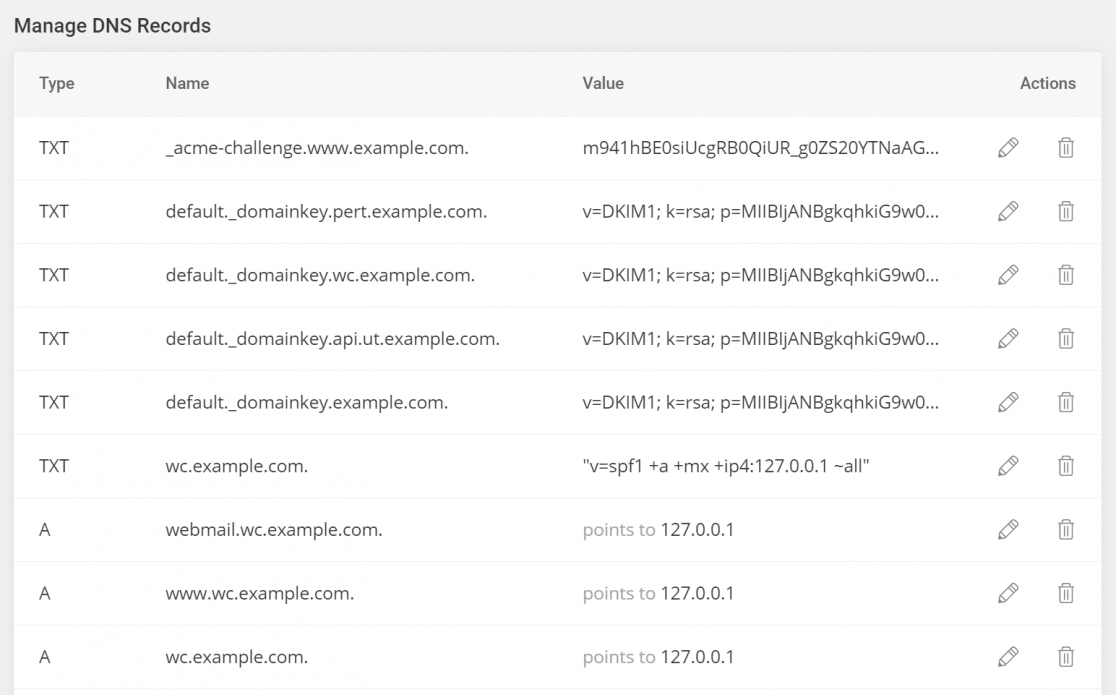
L'Éditeur de zone DNS affichera une liste des enregistrements déjà créés.
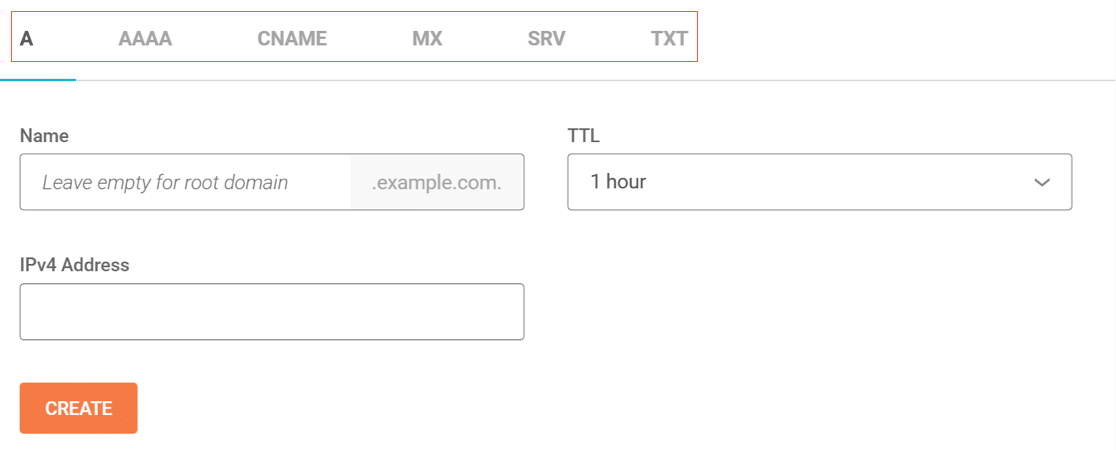
Vous pouvez créer de nouveaux enregistrements dans l'écran principal de l'Éditeur de zone DNS. Assurez-vous de cliquer sur le bon type d'enregistrement dans les onglets en haut.
Nous avons un guide détaillé qui explique ce que font vos enregistrements DMARC, DKIM et SPF. Pour l'instant, récapitulons rapidement les paramètres afin que vous puissiez les vérifier dans l'Éditeur de zone DNS.
DKIM
DKIM signe électroniquement les e-mails envoyés depuis votre domaine. Certains fournisseurs ont besoin d'un DKIM pour que l'en-tête de l'e-mail puisse être validé, ce qui prouve que votre message est authentique et non usurpé.
SPF
L'enregistrement SPF liste les serveurs autorisés à envoyer des e-mails depuis votre domaine. Voici un exemple d'enregistrement SPF que nous avons vérifié dans MXToolbox.
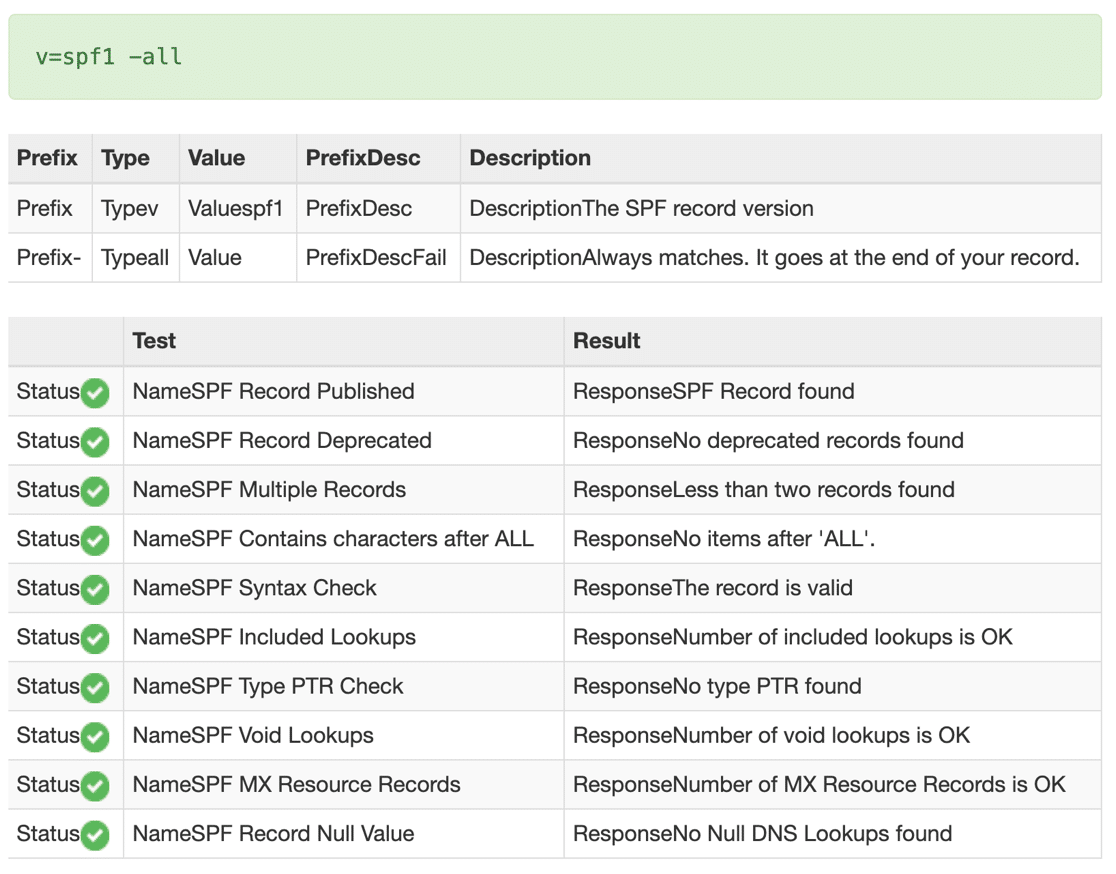
Il est important de n'avoir qu'un seul enregistrement SPF dans votre zone DNS SiteGround.
Vous avez peut-être déjà un enregistrement SPF si vous utilisez d'autres services avec votre domaine. Par exemple, si vous envoyez des newsletters mensuelles via un service de fournisseur d'e-mails, vous pourriez déjà avoir un enregistrement SPF pour cela.
Donc, pour ajouter votre fournisseur d'e-mails, vous devrez fusionner le nouvel enregistrement SPF avec celui existant. Pour savoir comment faire, consultez ce guide simple sur comment fusionner plusieurs enregistrements SPF.
DMARC
Un enregistrement DMARC est responsable du routage des e-mails signalés comme spam par le serveur de messagerie. Il envoie également des rapports pour vous informer du résultat de l'activité de filtrage du spam.
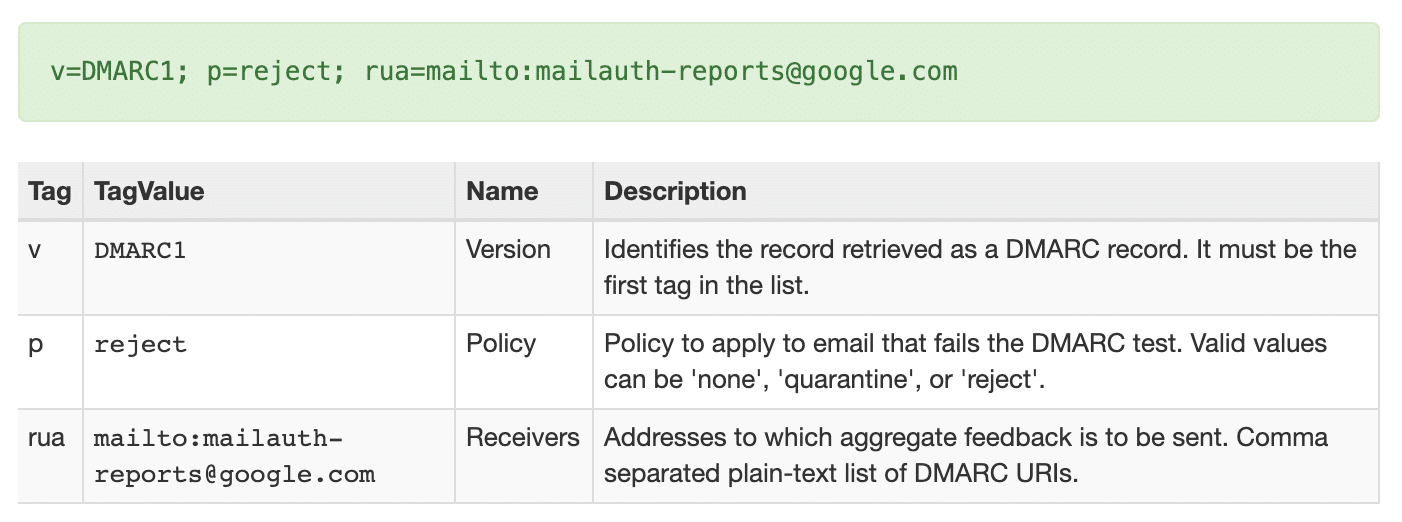
Votre fournisseur d'e-mails devrait vous fournir tous les détails nécessaires pour créer un enregistrement DMARC. Si vous avez besoin d'aide supplémentaire, consultez cet article sur comment créer un enregistrement DMARC. Il comprend un enregistrement DMARC générique qui fonctionnera sur la plupart des domaines.
CNAME, TXT, MX
Certains services de messagerie nécessitent également ces enregistrements, bien qu'ils soient moins courants que les 3 autres. Si vous ne les voyez pas dans les instructions de configuration de votre fournisseur d'e-mails, vous ne devriez pas les créer pour les e-mails.
Attendez que les modifications de votre zone DNS se propagent avant de passer à l'étape finale. Cela peut prendre jusqu'à 48 heures.
5. Envoyez un e-mail de test depuis WordPress
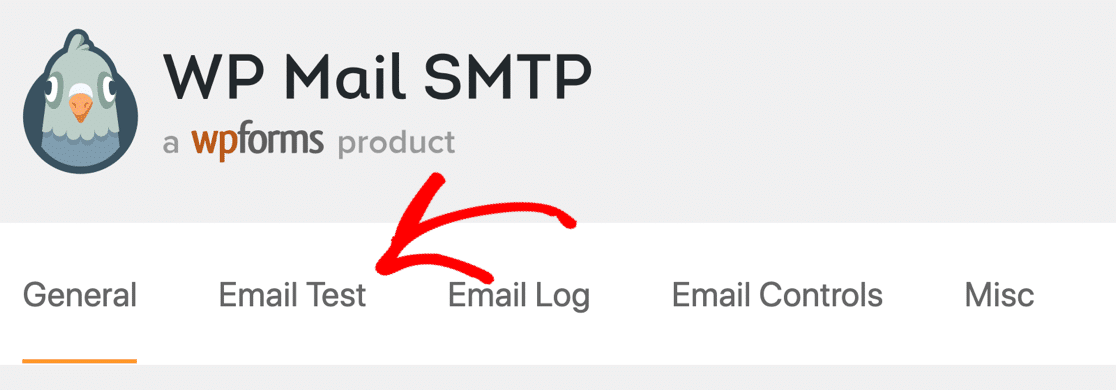
Maintenant que vous avez configuré SMTP avec votre site WordPress SiteGround, vérifions que vos e-mails fonctionnent. Pour ce faire, rendez-vous dans l'onglet Test d'e-mail sur votre page de paramètres WP Mail SMTP.
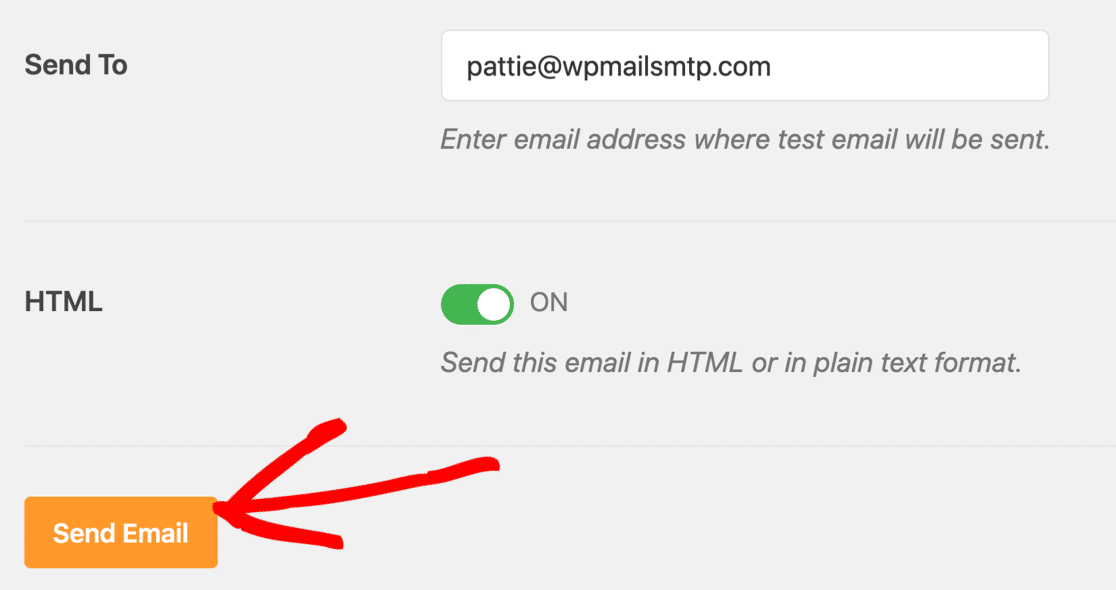
Remplissez maintenant le formulaire et envoyez l'e-mail de test.
En coulisses, WP Mail SMTP exécutera son vérificateur de domaine et analysera votre zone DNS. Vous devriez voir un message avec une étiquette verte indiquant que votre site SiteGround envoie désormais des e-mails avec la bonne authentification.

Si vous voyez un message d'avertissement, cela peut être dû à un problème avec les paramètres de votre zone DNS dans SiteGround. Le message d'avertissement expliquera ce que vous devez vérifier.
Et voilà ! Nous avons résolu les problèmes d'envoi d'e-mails depuis WordPress sur SiteGround. Ensuite, examinons quelques questions fréquemment posées sur SiteGround et les problèmes de délivrabilité des e-mails.
FAQ sur la façon de résoudre les problèmes d'envoi d'e-mails depuis WordPress sur SiteGround
Quels sont les paramètres SMTP pour SiteGround ?
Les paramètres SMTP de SiteGround varient selon le serveur, mais vous pouvez trouver vos paramètres spécifiques dans Outils Site » E-mail » Comptes » Configuration du courrier. Généralement, le serveur SMTP est quelque chose comme mail.votredomaine.com, avec le port 587 pour TLS ou le port 465 pour SSL.
Cependant, je recommande fortement d'utiliser WP Mail SMTP avec un fournisseur externe comme SendLayer. Les fournisseurs externes comme SendLayer offrent une meilleure délivrabilité et ne comptent pas dans vos limites de ressources d'hébergement.
Comment créer des enregistrements SPF dans SiteGround ?
Pour créer des enregistrements SPF dans SiteGround, allez dans Outils Site » Domaine » Éditeur de zone DNS et cliquez sur l'onglet TXT.
Créez un nouvel enregistrement TXT avec votre nom de domaine et la valeur SPF fournie par votre fournisseur de services de messagerie.
Pour les sites WordPress qui dépendent des notifications de formulaire, des confirmations de commande ou des e-mails automatisés, je recommande d'utiliser SiteGround pour l'hébergement Web mais un service externe pour la messagerie.
Pourquoi mes e-mails WordPress vont-ils dans le spam sur SiteGround ?
Les e-mails WordPress vont dans le spam sur SiteGround principalement parce qu'ils sont envoyés sans authentification appropriée.
L'hébergement mutualisé de SiteGround utilise la fonction wp_mail(), qui n'inclut pas les signatures DKIM ni l'alignement SPF approprié requis par les fournisseurs de messagerie modernes.
L'installation de WP Mail SMTP avec un fournisseur externe et la configuration des enregistrements DNS appropriés (SPF, DKIM, DMARC) résolvent généralement les problèmes de spam immédiatement.
Comment configurer les enregistrements DKIM sur SiteGround ?
Les enregistrements DKIM sont configurés dans l'éditeur de zone DNS de SiteGround sous Site Tools » Domaine » Éditeur de zone DNS.
Cliquez sur l'onglet TXT et créez un nouvel enregistrement avec le sélecteur DKIM et la clé publique fournis par votre fournisseur de services de messagerie.
Le nom de l'enregistrement ressemble généralement à "selector1._domainkey" et la valeur est une longue chaîne de clé publique. La plupart des fournisseurs SMTP externes vous fourniront l'enregistrement DKIM exact à copier-coller.
SiteGround offre-t-il un bon hébergement d'e-mails ?
SiteGround offre un hébergement d'e-mails de base avec des comptes illimités et 10 Go de stockage par boîte aux lettres, ce qui convient aux sites Web simples.
Cependant, leur service de messagerie n'est pas idéal pour les communications critiques pour l'entreprise car il manque de fonctionnalités avancées de délivrabilité et peut être affecté par les limites de ressources de l'hébergement mutualisé.
Pour les sites WordPress qui dépendent des notifications de formulaire, des confirmations de commande ou des e-mails automatisés, je recommande d'utiliser SiteGround pour l'hébergement Web mais un service externe pour les e-mails.
Puis-je utiliser Gmail SMTP avec l'hébergement SiteGround ?
Oui, vous pouvez utiliser Gmail SMTP avec l'hébergement SiteGround via WP Mail SMTP, mais ce n'est pas idéal pour les sites Web professionnels.
Gmail vous limite à 500 e-mails par jour et peut signaler les e-mails WordPress automatisés comme suspects, affectant potentiellement votre compte Gmail personnel.
Pour un usage professionnel, des services de messagerie transactionnelle dédiés comme SendLayer ou Mailgun sont plus fiables et n'interféreront pas avec votre messagerie personnelle.
Ensuite, prenez plus de contrôle sur vos e-mails WordPress
Recevez-vous des tonnes d'e-mails sur les mises à jour de plugins de votre site WordPress ? WP Mail SMTP Pro vous permet de les désactiver si vous ne souhaitez pas les recevoir.
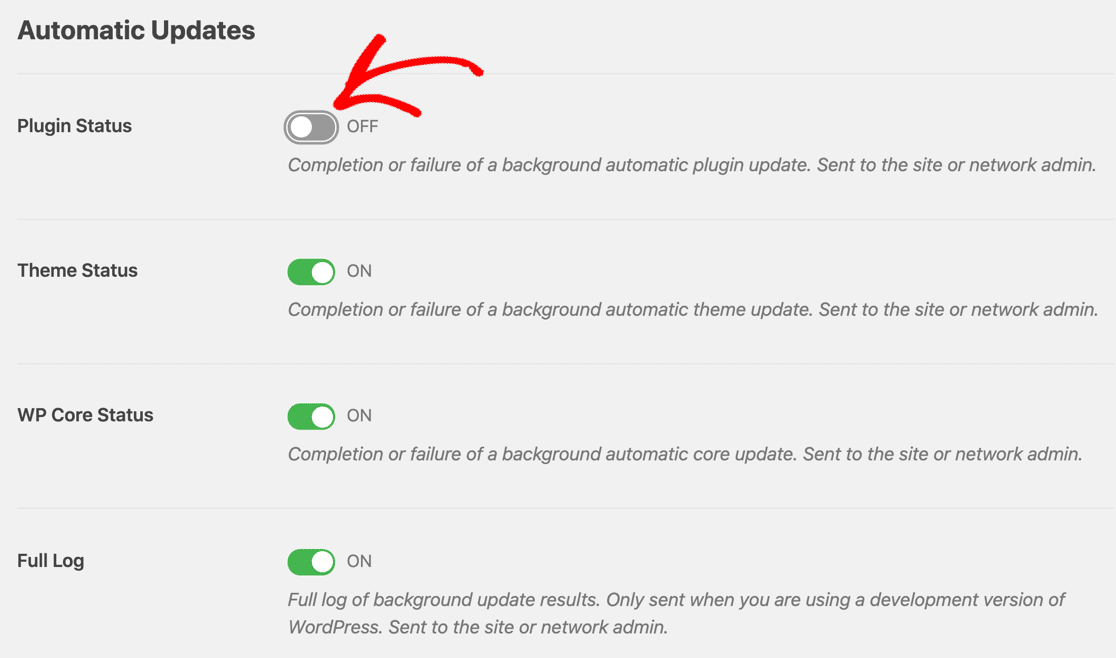
Ces paramètres de plugin vous permettent de réduire facilement le nombre d'e-mails que vous recevez de WordPress ! Si vous êtes prêt à désactiver les e-mails WordPress indésirables, consultez notre guide sur les contrôles d'e-mails WP Mail SMTP.
Réparez vos e-mails WordPress maintenant
Prêt à réparer vos e-mails ? Commencez dès aujourd'hui avec le meilleur plugin SMTP WordPress. Si vous n'avez pas le temps de réparer vos e-mails, vous pouvez obtenir une assistance complète de configuration "White Glove" moyennant un supplément, et il y a une garantie de remboursement de 14 jours pour tous les plans payants.
Si cet article vous a aidé, suivez-nous sur Facebook et Twitter pour plus de conseils et tutoriels WordPress.
