


Riassunto AI
Bluehost non invia le email dal tuo sito WordPress?
Le email dal sito web sono importanti e dobbiamo assicurarci che raggiungano la casella di posta corretta.
In questa guida, ti mostreremo come risolvere il problema di recapito delle email di Bluehost utilizzando un plugin SMTP.
Risolvi subito le tue email Bluehost
Come risolvo i problemi di invio email di WordPress?
Puoi risolvere il problema di invio email di WordPress utilizzando un plugin SMTP che reindirizza tutte le tue email con le autenticazioni corrette.
Il motivo più comune per cui le email dal tuo sito WordPress non arrivano è che il tuo servizio di hosting non è configurato per inviare email. WordPress, per impostazione predefinita, utilizza la funzione PHP wp_mail() per inviare email dal sito web. Questo non è un metodo affidabile poiché le sue capacità sono legate alla configurazione del server.
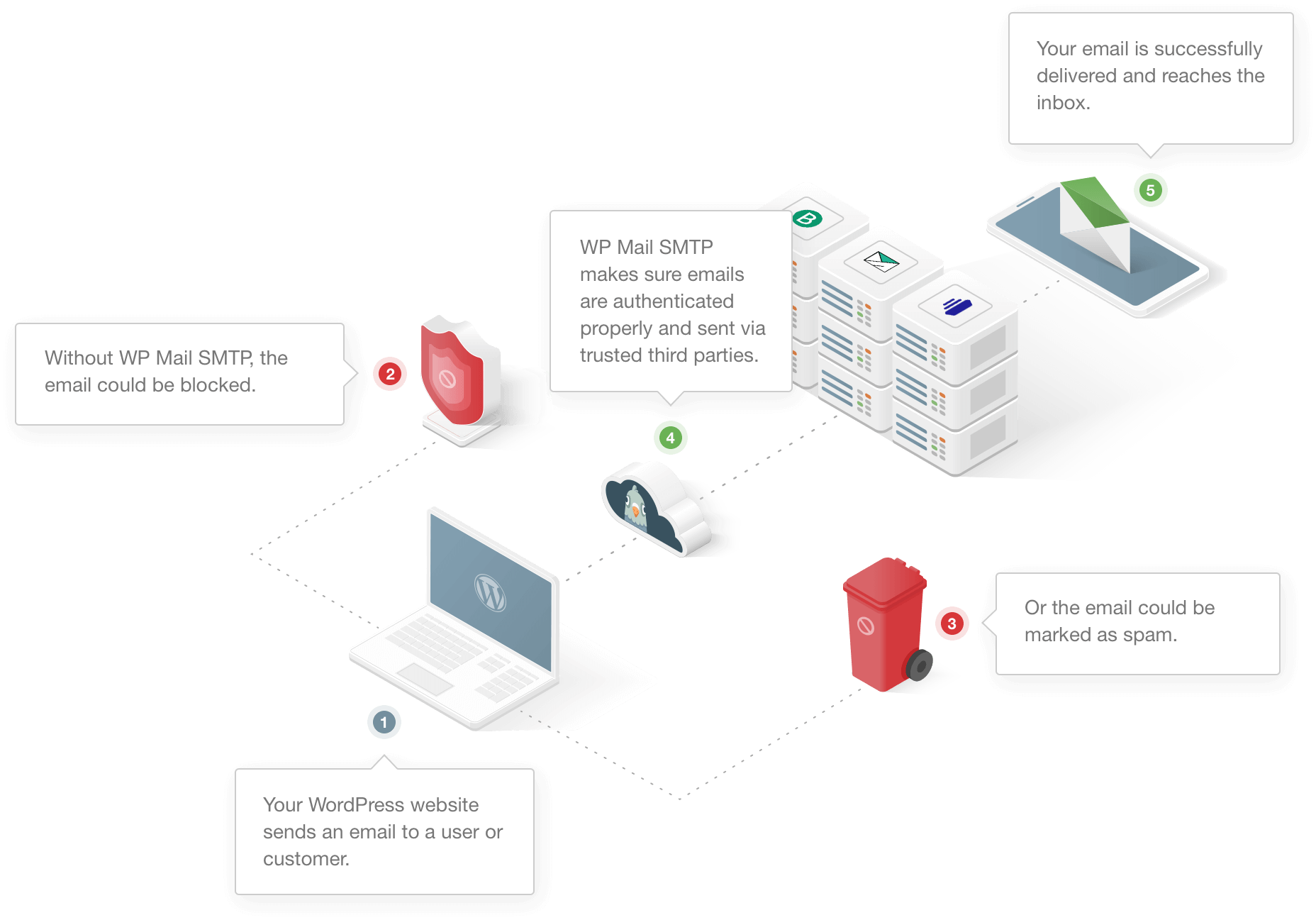
Un altro problema importante con le email inviate da WordPress è che spesso non superano il test antispam. I principali servizi di posta elettronica come Gmail dispongono di filtri antispam che rilevano le email automatiche da WordPress e le contrassegnano come spam.
Possiamo risolvere il problema di invio email di WordPress con Bluehost utilizzando un servizio di posta elettronica esterno come SendLayer. WP Mail SMTP collega il tuo sito web a un servizio esterno e invia le email tramite esso. Questo aggiunge una verifica importante ai messaggi che li aiuta a bypassare il filtro antispam.
Come risolvere il problema di Bluehost WordPress che non invia e-mail
Passaggio 1: Controlla le impostazioni email in Bluehost
Tutti i piani Bluehost includono il servizio email. Oltre al piano base, tutti gli altri piani hanno spazio email illimitato.
Se stai riscontrando il problema di invio email di Bluehost WordPress, un buon punto di partenza è verificare se hai allocato spazio limitato per quella specifica email.
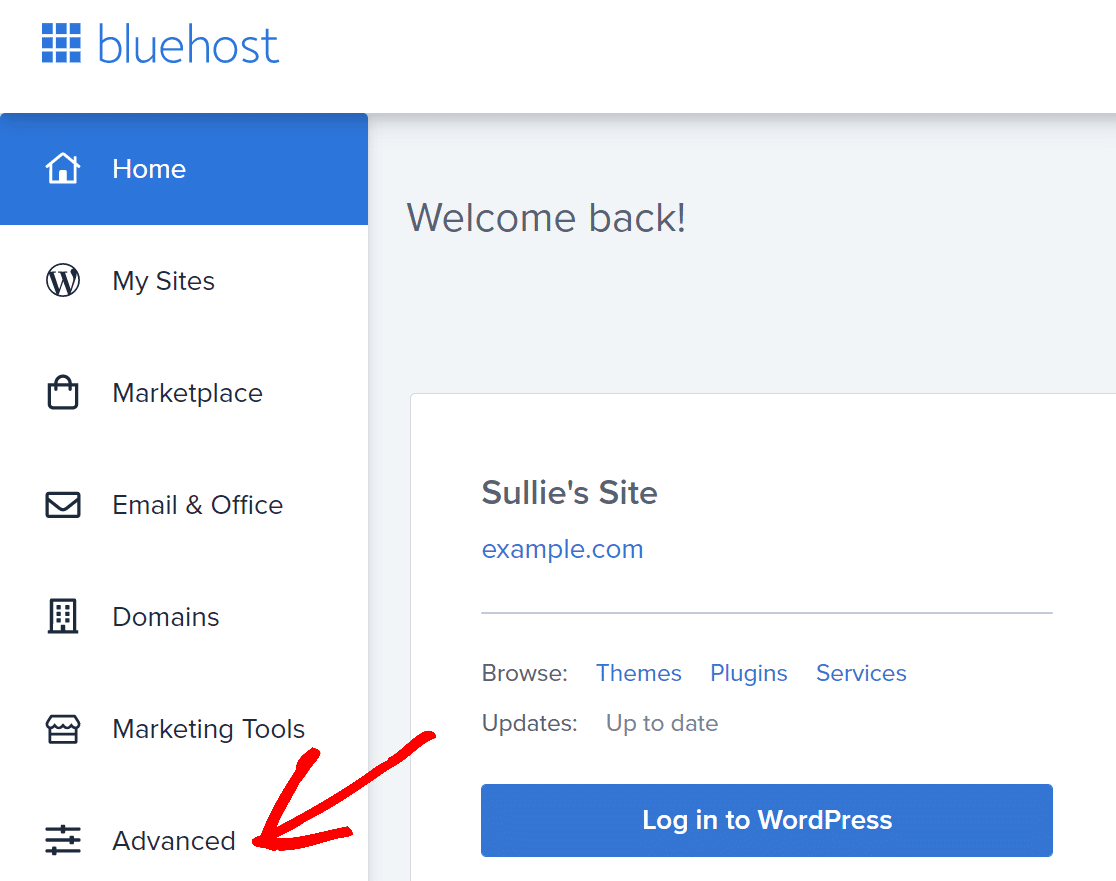
Per iniziare, accedi al tuo account Bluehost e dalla barra laterale, fai clic su Avanzate.
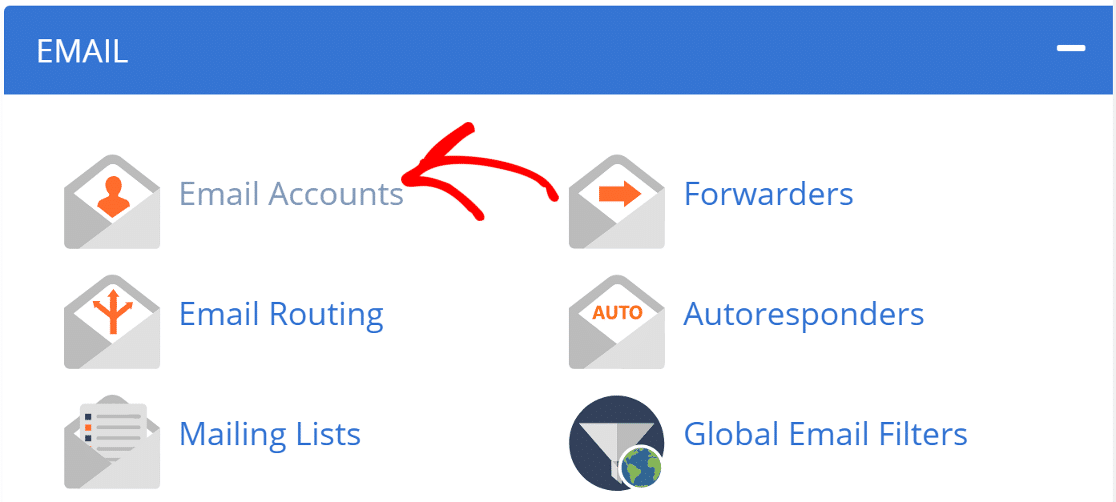
Questo ti porterà al cPanel. Nella sezione Email, fai clic su Account email.
Qui vedrai tutti i diversi account email che hai creato su questo hosting. Cerca l'indirizzo email che desideri aggiornare, quindi fai clic su Gestisci.
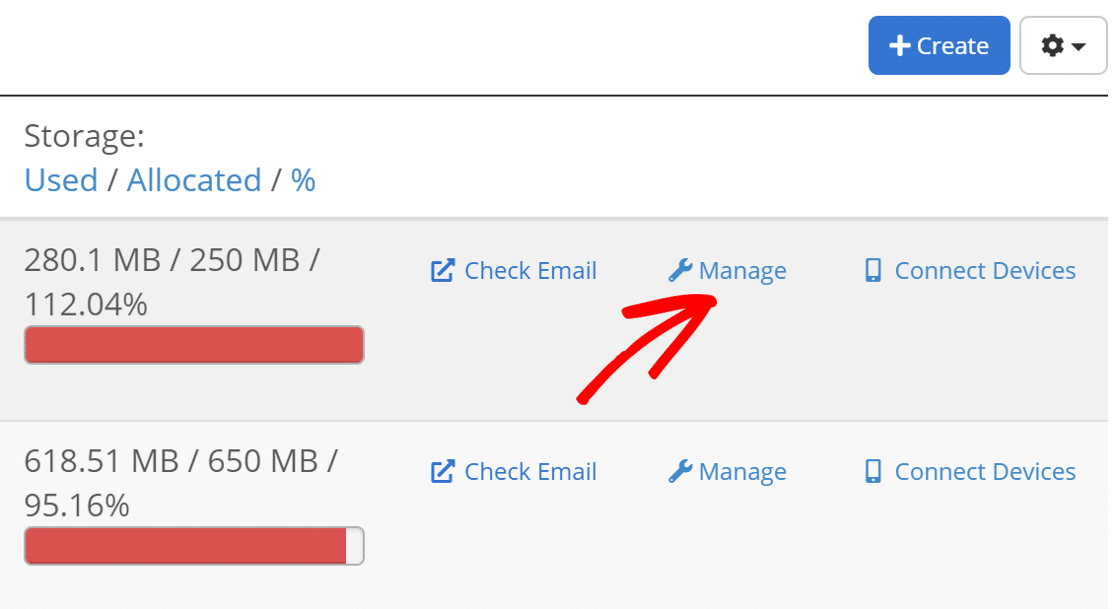
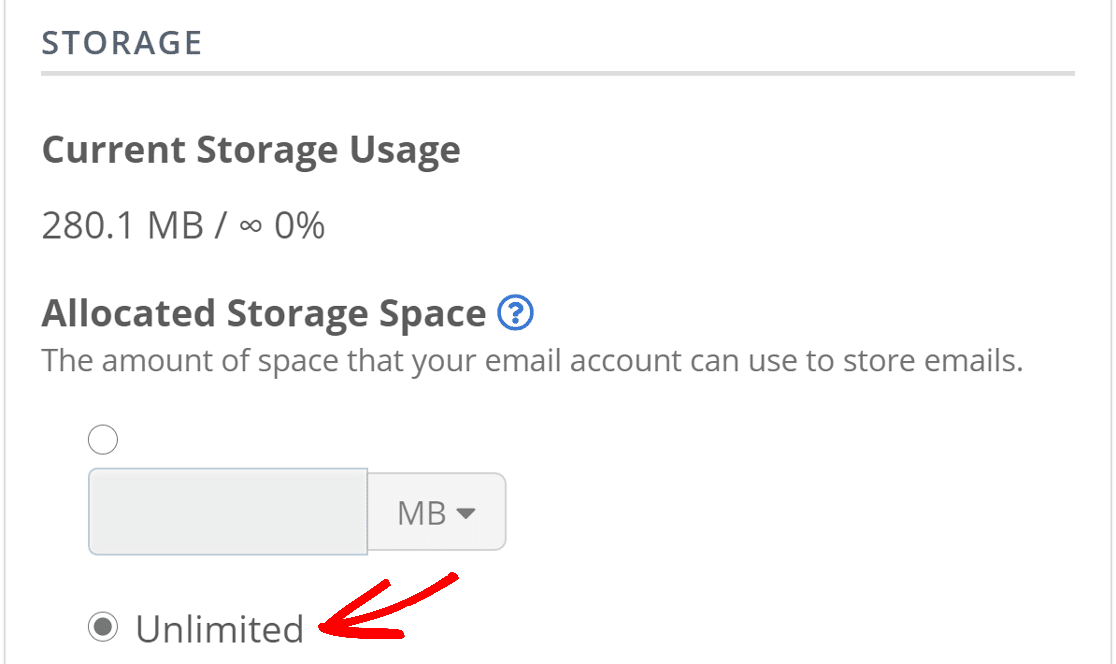
Scorri verso il basso fino alla sezione Spazio di archiviazione allocato. Qui, cambia lo spazio di archiviazione dell'email in illimitato.
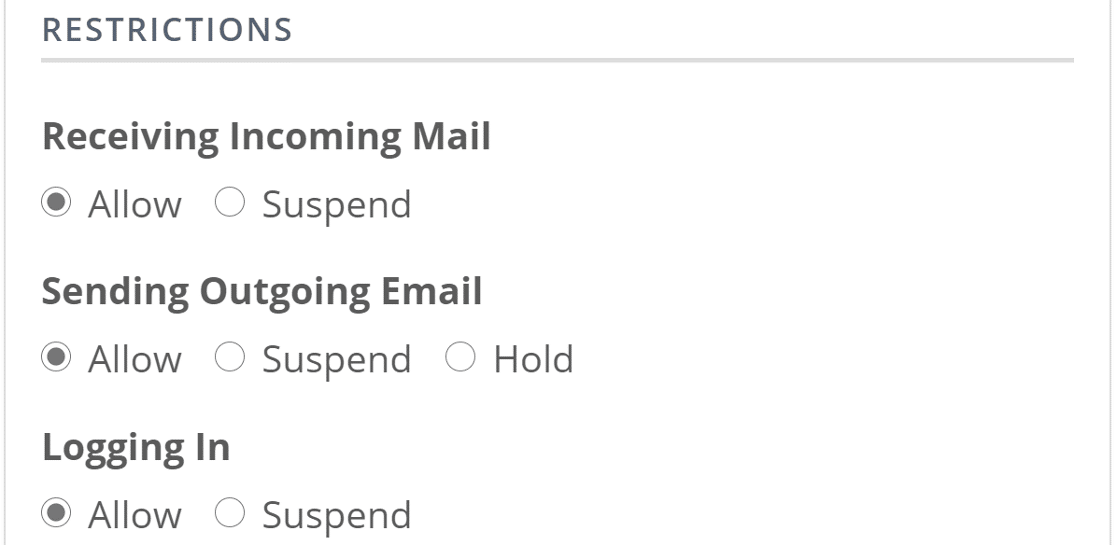
Scorri verso il basso e sotto Restrizioni, assicurati che sia selezionato Consenti accanto a ogni opzione.
Fai clic su Aggiorna impostazioni email in fondo alla pagina per salvare le impostazioni.
Ora che abbiamo spazio sufficiente per inviare email, controlliamo le impostazioni del modulo di contatto.
Passaggio 2: Controlla le impostazioni del modulo di contatto
Le email dal sito web potrebbero non arrivare se il modulo di contatto sul tuo sito web non è configurato correttamente. WordPress ha più plugin per moduli di contatto e ognuno funziona in modo diverso.
Abbiamo trattato il problema di recapito delle email con alcuni dei plugin per moduli di contatto più popolari su questo blog. Se ne utilizzi uno dall'elenco, fai clic sul link sottostante e segui i passaggi:
- WPForms
- Contact Form 7
- Modulo Elementor
- Ninja Forms
- Gravity Forms
- Modulo di Contatto Jetpack
- Formidable Forms
- Contact Form di Beaver Builder
- Modulo di Contatto di BestWebSoft
- Modulo di Contatto di SiteOrigin
Una volta impostate le corrette impostazioni per il modulo di contatto, torna a questa guida e segui i passaggi per installare il plugin WP Mail SMTP.
Passaggio 3: Installa il plugin WP Mail SMTP
WP Mail SMTP è il miglior plugin SMTP per WordPress. Invece di fare affidamento sul tuo servizio di hosting, risolve il problema di mancato invio delle email di Bluehost WordPress collegando il tuo sito web a un servizio di posta elettronica esterno.
Ciò aggiunge un'autenticazione importante alle tue email e le aiuta a bypassare i filtri antispam.
Installa il plugin
Per iniziare, vai al tuo account WP Mail SMTP e, nella scheda Download, fai clic sul pulsante arancione Scarica WP Mail SMTP per scaricare l'ultima versione del plugin.

Torna alla dashboard di WordPress e carica il file zip nella pagina Plugin. Se hai bisogno di aiuto con questa parte, puoi fare riferimento a questa guida che spiega come installare un plugin di WordPress in modo più dettagliato.

Dopo aver installato il plugin, assicurati di Attivarlo. Questo avvierà la procedura guidata di configurazione nel tuo browser, che renderà facile la configurazione del plugin.
Collega il tuo sito web al servizio SMTP
In questo passaggio, sceglieremo un servizio di posta elettronica che risolverà il problema di mancato invio delle email di Bluehost WordPress.
Fai clic sul pulsante Iniziamo per cominciare.

Il servizio di posta elettronica dipenderà da molti fattori. Ecco alcuni suggerimenti per aiutarti a scegliere quello giusto:
- Per i siti di grandi dimensioni che inviano molte email quotidianamente, i servizi di posta elettronica transazionale come SendLayer, SMTP.com e Brevo (precedentemente Sendinblue) sono la scelta ideale per l'affidabilità che offrono.
- Per siti di piccole imprese o blog con traffico moderato, Gmail o Google Workspace sono un'ottima opzione. Puoi anche utilizzare un alias di Gmail per inviare email da WordPress se lo desideri.
- Se desideri utilizzare il servizio SMTP fornito da Bluehost, puoi scegliere l'opzione Altro SMTP e inserire le credenziali email di cPanel. Con WP Mail SMTP, puoi evitare di esporre le credenziali nella tua dashboard di WordPress utilizzando costanti per proteggere le tue impostazioni SMTP.
Procedi e scegli il provider di posta elettronica che ritieni sia più adatto a te.

Apri la pagina della documentazione e segui i passaggi per configurare il servizio sul sito web del provider di posta.
| Provider disponibili in tutte le versioni | Provider in WP Mail SMTP Pro |
|---|---|
| SendLayer | Amazon SES |
| SMTP.com | Microsoft 365 / Outlook.com |
| Brevo | Zoho Mail |
| Google Workspace / Gmail | |
| Mailjet | |
| Mailgun | |
| Postmark | |
| SendGrid | |
| SMTP2GO | |
| SparkPost | |
| Elastic Email | |
| Altri SMTP |
Vuoi configurare più provider di posta? Puoi farlo nelle impostazioni di Connessioni aggiuntive dopo aver terminato la procedura guidata di configurazione. Quindi seleziona una Connessione di backup e configura il Routing intelligente.
Quando hai impostato tutto, torna a questa guida e segui i passaggi seguenti.
Abilita il logging delle email (facoltativo)
Nel passaggio successivo, WP Mail SMTP ti chiederà quale funzionalità desideri abilitare. Per impostazione predefinita, due opzioni saranno abilitate per te.
- Miglioramento della recapitalità delle email
- Monitoraggio Errori Email
Nella nostra versione Pro, i Log Email Dettagliati ti permetteranno di tenere traccia di tutte le email inviate dal tuo sito web. Forniscono Report Email Completi con dati sulle email del tuo sito.

WP Mail SMTP ha anche un utile widget nella dashboard che visualizza il log sotto forma di grafico.

E puoi attivare il Riepilogo Email Settimanale per vedere una panoramica delle email della settimana precedente nella tua casella di posta.
Un'altra funzionalità che puoi abilitare sono gli Avvisi Email Istantanei. Quando il tuo sito non riesce a inviare un'email per qualsiasi motivo, riceverai una notifica.

Questo messaggio include informazioni per aiutarti a risolvere il problema e a far funzionare nuovamente le tue email.
Nella schermata successiva, puoi configurare ulteriori impostazioni di log delle email.

Queste opzioni ti permetteranno di salvare il contenuto delle tue email, archiviare gli allegati per riferimento futuro e tracciare
Oltre a visualizzare lo stato di consegna delle tue email, l'attivazione dei log delle email ti permetterà di:
- Esportare i tuoi log in un foglio di calcolo
- Stampare i log
- Salvare gli allegati
- Tracciare le aperture delle email e i clic sui link
- E altro ancora
Leggi il nostro articolo su come registrare le email di WordPress per vedere come funziona.
Per il passaggio finale, vai al tuo account WP Mail SMTP e prendi la chiave di licenza dalla scheda Download. Incollala qui per abilitare funzionalità aggiuntive e aggiornamenti automatici del plugin.

Ecco fatto! Hai fatto tutto il necessario per risolvere il problema di mancato invio delle email di Bluehost WordPress.
Risolvi subito le tue email Bluehost
Successivamente, usa WPForms per creare un modulo di contatto
Le email dal sito web vanno perse a causa di una errata configurazione nelle impostazioni del modulo di contatto. Non tutti i plugin per moduli di contatto funzionano allo stesso modo.
WPForms è il plugin per moduli di contatto più popolare con oltre 6 milioni di installazioni attive. Funziona benissimo con la maggior parte dei plugin su WordPress.
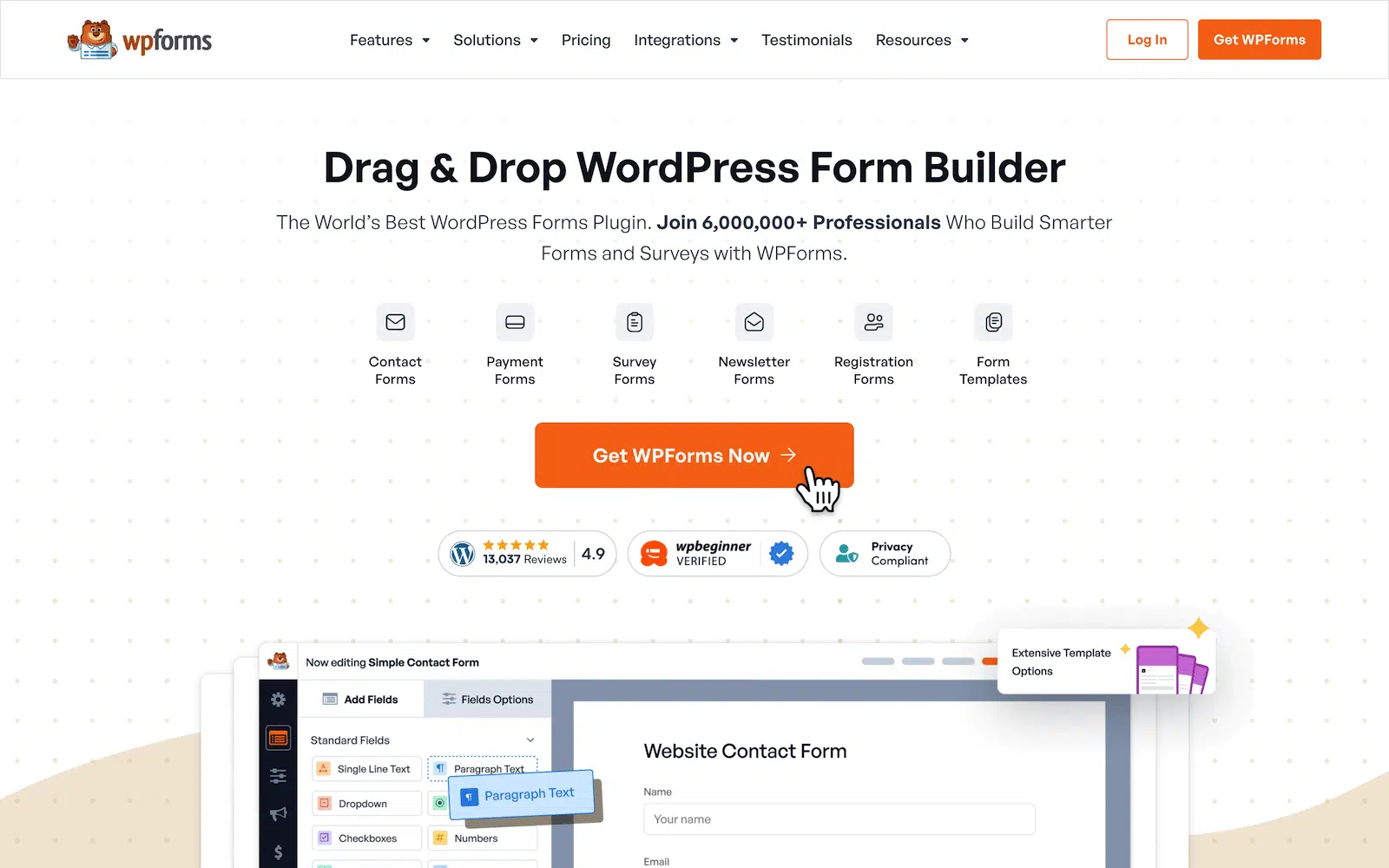
WPForms e WP Mail SMTP funzionano benissimo insieme e avrai meno probabilità di riscontrare problemi con le email. Se vuoi saperne di più su cos'è WPForms, puoi leggere questo post che lo spiega in dettaglio.
Pronto a risolvere i tuoi problemi di posta elettronica? Inizia oggi stesso con il miglior plugin SMTP per WordPress. Se non hai tempo per risolvere i tuoi problemi di posta elettronica, puoi ottenere assistenza completa per la configurazione White Glove come acquisto aggiuntivo, e c'è una garanzia di rimborso di 14 giorni per tutti i piani a pagamento.
Se questo articolo ti è stato d'aiuto, seguici su Facebook e Twitter per altri suggerimenti e tutorial su WordPress.
