



AI要約
AWS上のWordPressでメールが送信されないのですか?
これはEC2上のWordPressサイトでよくある問題ですが、簡単に解決できます。
この記事では、EC2上のWordPressで確実にメールを機能させる方法をご紹介します。
WordPressサイトからメールが届かないのはなぜですか?
WordPressサイトからのメールが送信されない理由は3つあります:
- SMTPが無効になっているか、EC2インスタンスまたはホスティングプランで設定されていません。
- プラグインの通知設定に問題があり、メールが送信されていません。
- WordPressはメールを送信していますが、認証されていないため、受信者に届く途中でスパムフィルターに捕捉されています。
AWSでは、ポート25でのメール送信制限の解除をリクエストできます。これにより、EC2インスタンスからメールを送信できるようになります。
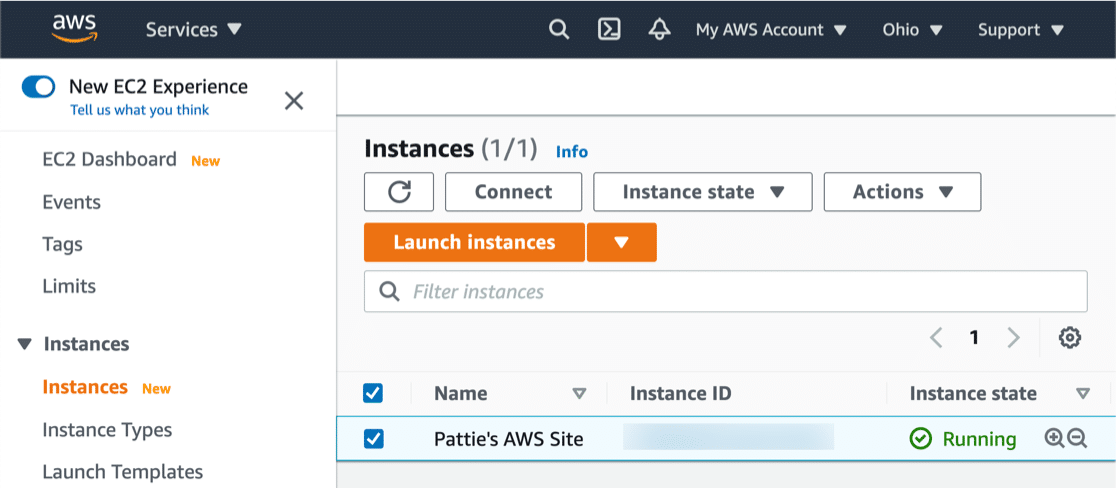
しかし、それでもWordPressのメールがスパムになる問題に遭遇する可能性が高いです。なぜなら、送信されるメールが認証されないからです。
このステップバイステップガイドでは、AWS EC2上のWordPressメールに関するこれらの問題をすべて解決する最善の方法を説明します。
Amazon Lightsailを使用している場合は、LightsailでWordPressメールを設定する方法に関する別のガイドがあります。
AWS EC2でWordPressがメールを送信しない問題を解決する方法
1. EC2にWP Mail SMTPをインストールする
WP Mail SMTPは、WordPress向けの最高のSMTPプラグインです。サードパーティのメールプロバイダーまたはSMTPサーバー経由でWordPressメールを簡単に送信できます。
これにより、メールの種類と送信する必要のある量に応じて、無料または有料のメールプロバイダーを柔軟に使用できます。
Bitnami AMIには、WP Mail SMTPの無料バージョンがプリインストールされています。AWSでWordPressを使い始めたばかりの場合は、これが最良の選択肢です。
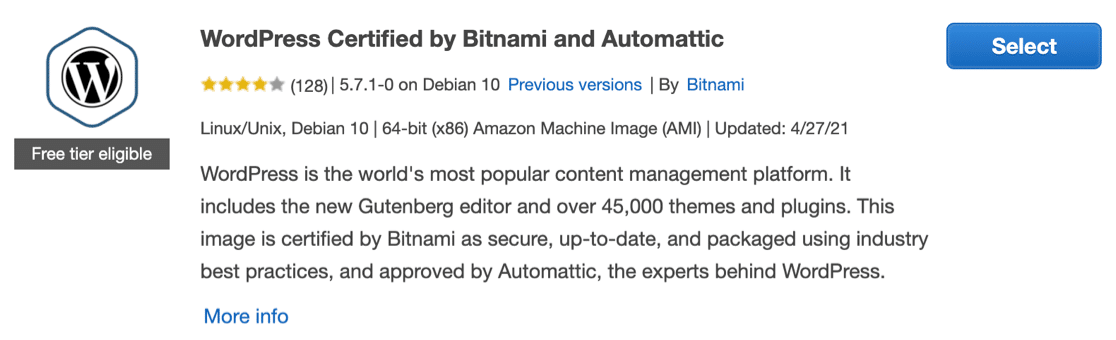
チュートリアルを続ける前に、プリインストールされているWP Mail SMTPプラグインを最新バージョンにアップデートしてください。
Proのお客様は、EC2インスタンス上の無料バージョンを無効化したいでしょう。次に、WP Mail SMTPアカウントから有料バージョンをダウンロードし、AWS上のWordPressサイトにアップロードしてください。

WP Mail SMTPの設定は簡単です。WP Mail SMTPをアクティブ化するとすぐにセットアップウィザードが開きます。WP Mail SMTP設定のLaunch Setup Wizardボタンをクリックすることで、いつでもウィザードを再開できます。
最初のセットアップ後にウィザードを再開すると、メーラーの設定がリセットされる可能性があることに注意してください。
2. メールサービスプロバイダーまたはSMTPサーバーを設定する
これで、AWSで送信されるWordPressメールを処理する新しいプロバイダーを選択できます。
Let’s Get Startedボタンをクリックして開始してください。

次の画面で、リストから使用したいメーラーをクリックします。WP Mail SMTPは、無料および有料のメールプロバイダーをサポートしています。これらには以下が含まれます:
ほとんどのプロバイダーには制限がありますが、EC2のデフォルト設定ほど厳しいものはありません。
次の点に注意してください:
- トランザクションメールメーラー(SendLayer、SMTP.com、またはBrevo など)は、ほとんどのサイトに最適です。これらのプロバイダーは大量のメールを処理でき、非常に信頼性が高いことで知られています。
- Gmailは小規模サイトに最適です。Googleの送信制限により、大量のメールを生成するサイトに使用すると問題が発生する可能性があります。
- Amazon SESを選択した場合、サンドボックスアカウントでは本番環境へのアクセスをリクエストするまで、1日あたり200通、1秒あたり1通のメールしか送信できないことに注意してください。
- その他のSMTPでは、必要に応じて定数を使用してSMTP接続の詳細を安全に入力することもできます。接続の問題やタイムアウトを回避するには、その他のSMTPで正しいSMTPポートを使用することが重要です。
セキュリティのヒント:メーラーにAmazon SESを選択した場合は、コンソールのSMTP認証情報を作成ボタンを使用して新しいSMTPユーザーを作成してください。2024年9月6日以降、AWSは管理ポリシーAmazonSesSendingAccessを自動的にアタッチするようになりました。SES-SMTPユーザーのインラインIAMポリシーは現在非推奨です。

メーラーを選択したら、プロバイダー側のセットアップ手順を完了するためにドキュメントを開いてください。
- SendLayer
- SMTP.com
- Brevo
- Amazon SES
- Google Workspace / Gmail
- Mailgun
- Microsoft 365 / Outlook.com
- Postmark
- SendGrid
- SparkPost
- SMTP2GO
- Mailjet
- Elastic Email
- Zoho Mail
- その他のSMTP
複数のメール配信サービスを設定したいですか? セットアップウィザード完了後、追加接続設定で実行できます。その後、バックアップ接続を選択し、スマートルーティングを設定します。
メーラーですべての設定が完了したら、この投稿に戻ってAWSメールの設定を完了できます。
3. WordPressでメールログを有効にする
ウィザードの最後に、WP Mail SMTP Proのお客様は、プラグインでメールログとメールアラートをオンにするオプションが表示されます。

詳細なメールログを使用すると、送信されたメールを簡単に監視して、正常に配信されたかどうかを確認できます。リストでログを表示したり、WordPressダッシュボードでグラフを表示したりできます。
メールログに表示される正確なステータスは、選択したメーラーサービスによって異なります。

メールログをオンにすると、完全なメールレポートが自動的に有効になり、さまざまな役立つメールデータを確認できます。週次メールサマリーでは、過去1週間のメール配信統計が受信トレイに配信されます。
インスタントメールアラートは、サイトがメールの送信に失敗した場合に通知します。メッセージには、問題を解決してメールを正常に送信できるようにするための詳細が含まれます。

メールログを有効にすると、次の画面で
この機能を使用すると、次のこともできます。
- メールの開封とリンクのクリックを追跡する
- 添付ファイルを保存する
- ログをスプレッドシートにエクスポートする
- ログを印刷する
- その他
これがどのように機能するかを確認したい場合は、WordPressのメールをログに記録する方法に関するこのガイドを確認してください。
これで、WP Mail SMTPを使用してDNSが正しく構成されていることを確認できます。
4. WP Mail SMTPでDNSレコードを確認する
メールプロバイダーによっては、メールの認証のために新しいDNSレコードを作成するように求められた場合があります。
WP Mail SMTPには、新しいDNSレコードの問題を自動的にスキャンするドメインチェッカーが含まれています。
プラグインのメールテストタブをクリックして使用できます。

テストメールの受信者アドレスを入力し、メール送信をクリックします。

すべて正しく設定されていれば、緑色のメッセージが表示されます。

WP Mail SMTPがDNSの問題を検出した場合、警告が表示されます。

警告とともに、メールの到達性を向上させるために必要な手順に関する情報が表示されます。最も一般的なDNSの問題を解決するのに役立つガイドをさらに2つ公開しました。
- DMARCレコードの作成方法: この記事には、ほとんどのドメインで機能する基本的なDMARCの例が含まれています。より厳格なルールが必要な場合は、例を調整できます。
- 複数のSPFレコードをマージする方法: SPFレコードが既に設定されている場合は、追加しないことが重要です。このガイドでは、複数のSPFレコードを1行にマージする方法を説明します。
次に、プラグイン全体でメール設定の管理を容易にする方法を見てみましょう。
5. すべてのプラグインで同じ送信者メールを強制する
多くのプラグインは、サイト管理者メールを通知の受信者として使用します。WordPressもこのアドレスにメール通知を送信します。
これで全てが機能するようになり、WordPressでサイト管理者メールを[email protected](EC2のデフォルト)からあなた自身のメールアドレスに変更できるようになります。
さらに、さまざまなプラグインで送信者のメールアドレスに関する問題が発生する可能性もあります。
各プラグインは独自の送信元メールを設定できます。送信元メールがWP Mail SMTPで設定したものと一致しない場合、それらのメールは認証なしで送信されます。そのため、WordPressのメールが迷惑メールに分類される(または消える)ことになります。
これを解決するために、WP Mail SMTPはサイト全体で送信元メールと名前を強制的に設定できます。この設定は、メールの送信にwp_mail()を使用するすべてのプラグインで機能します。
これらの設定のいずれかまたは両方がチェックされている場合、他のプラグインで設定された送信者名またはメールは無視されます。したがって、これは認証されていないアドレスからメールを送信している可能性のある連絡フォームやプラグインを上書きするための、迅速かつ簡単な方法です。
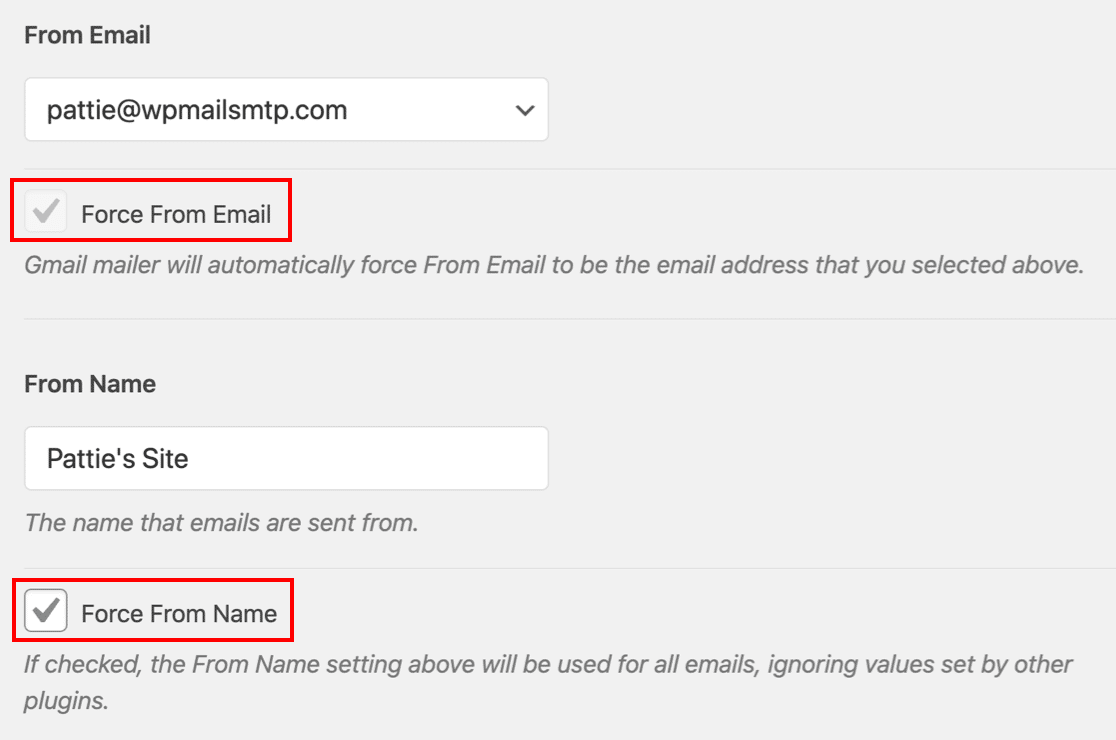
一部のメールプロバイダーでは、上記のスクリーンショットのように、送信元メールの強制がデフォルトで選択され、グレー表示されています。これは、メールサーバーが他のアドレスからのメール送信を許可しないためです。この要件はプロバイダーによって異なります。
WordPressで複数のアドレスからメールを送信したい場合は、複数のGmailエイリアスを使用してWordPressでメールを送信することができます。
6. コアアップデート、プラグイン、テーマの通知を制御する
複数のEC2インスタンスでWordPressを使用している場合の、最後のヒントです。
WP Mail SMTPを使用すると、プラグインやコアの更新通知を含む、WordPressからの自動メールを簡単に制御できます。設定はメールコントロールの下にあります。

ここから、受け取りたくない自動更新メールをすばやくオフにすることができます。

複数のテストサイトやサンドボックスサイトがあり、WordPressからのメール受信数を減らしたい場合に最適な設定です。
次に、プラグインのメール設定を確認する
これで完了です!これで、AWS EC2がWordPressのメールを送信しない問題が解決しました。
メールを送信している可能性のあるプラグインを特定するために、WP Mail SMTPのメールログを確認する価値があります。そのために、以下のメール設定ガイドを確認してください。
メールの修正準備はできましたか? 今すぐ始める WordPressの最高のSMTPプラグインで。メールの修正に時間をかけられない場合は、追加購入で完全なWhite Glove Setupアシスタンスを利用でき、すべての有料プランで14日間の返金保証が付いています。この記事がお役に立った場合は、WordPressのヒントやチュートリアルについては、FacebookとTwitterでフォローしてください。
