


Résumé IA
Bluehost n’envoie pas les e-mails de votre site WordPress ?
Les e-mails du site Web sont importants et nous devons nous assurer qu’ils parviennent à la bonne boîte de réception.
Dans ce guide, nous vous montrerons comment résoudre le problème de délivrabilité des e-mails Bluehost à l’aide d’un plugin SMTP.
Réparez vos e-mails Bluehost maintenant
Comment résoudre les problèmes d’envoi d’e-mails par WordPress ?
Vous pouvez résoudre le problème de WordPress qui n’envoie pas d’e-mails en utilisant un plugin SMTP qui réachemine tous vos e-mails avec les bonnes authentifications.
La raison la plus courante pour laquelle les e-mails de votre site WordPress sont perdus est que votre service d’hébergement n’est pas configuré pour envoyer des e-mails. WordPress, par défaut, utilise la fonction PHP wp_mail() pour envoyer des e-mails depuis le site Web. Ce n’est pas une méthode fiable car ses capacités sont liées à la configuration du serveur.
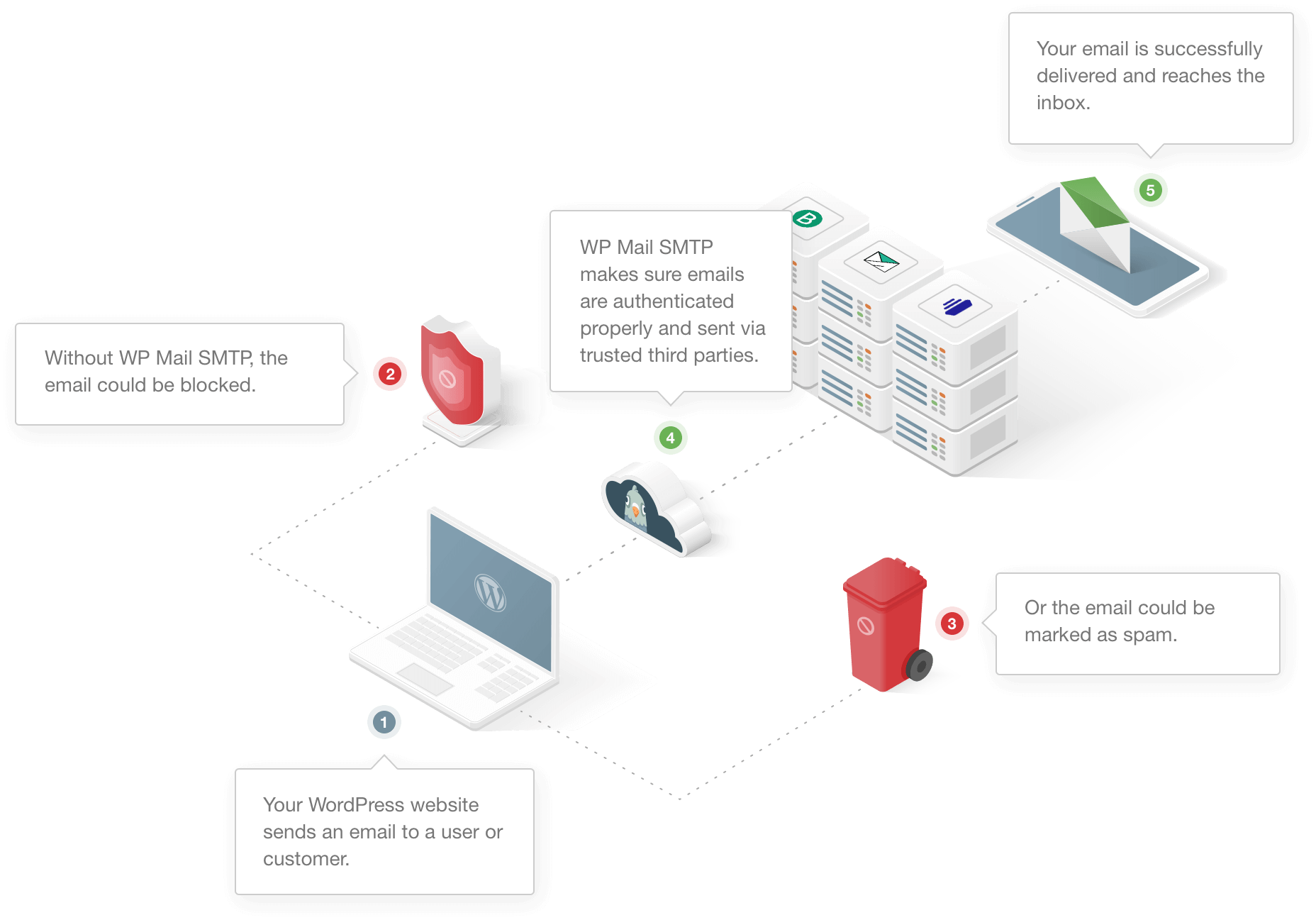
Un autre problème majeur avec les e-mails envoyés depuis WordPress est qu’ils échouent souvent au test anti-spam. Les principaux services de messagerie comme Gmail disposent de filtres anti-spam qui détectent les e-mails automatisés de WordPress et les marquent comme spam.
Nous pouvons résoudre le problème de Bluehost WordPress qui n’envoie pas d’e-mails en utilisant un service de messagerie externe comme SendLayer. WP Mail SMTP connecte votre site Web à un service externe et envoie des e-mails via celui-ci. Cela ajoute une vérification importante aux messages qui les aide à contourner le filtre anti-spam.
Comment résoudre le problème des e-mails WordPress non envoyés par Bluehost
Étape 1 : Vérifiez vos paramètres d’e-mail dans Bluehost
Tous les plans Bluehost incluent le service de messagerie. Outre le plan de base, tous les autres plans disposent d’un espace de messagerie illimité.
Si vous rencontrez le problème d’e-mails Bluehost WordPress non envoyés, un bon point de départ est de vérifier si vous avez alloué un espace limité pour cet e-mail spécifique.
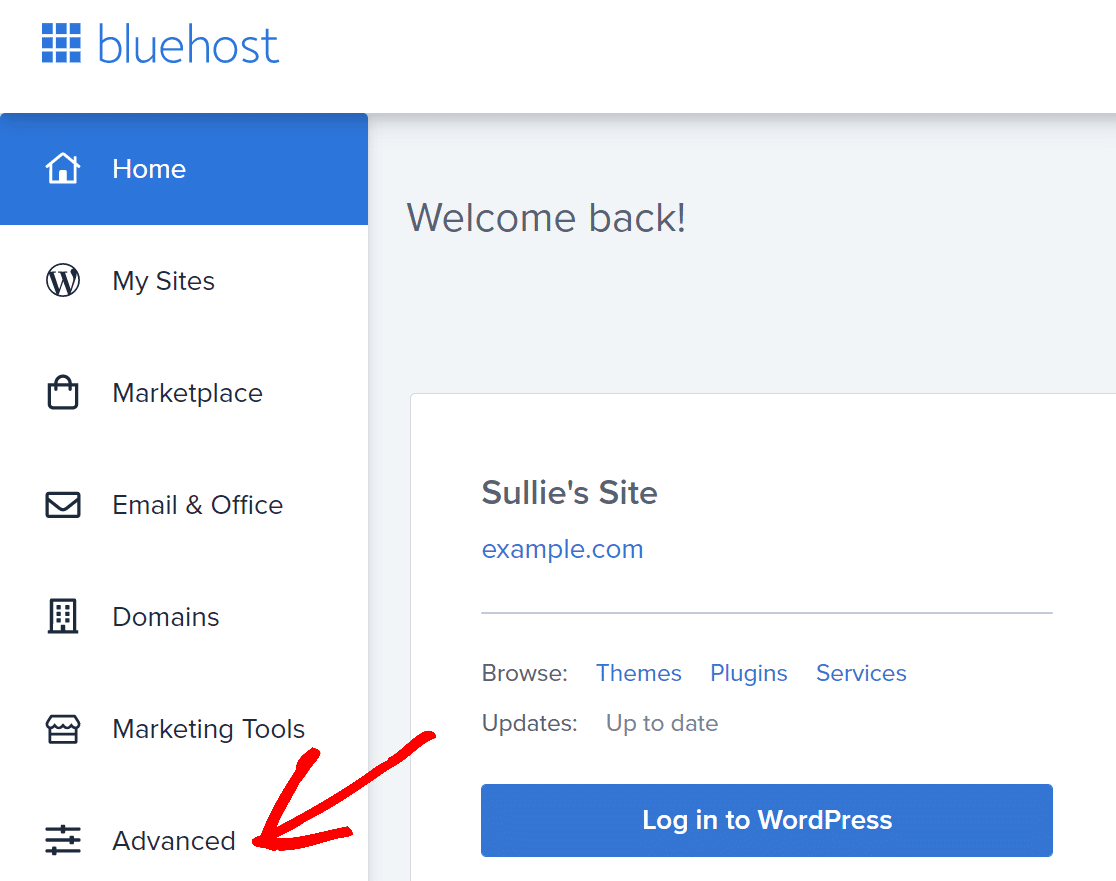
Pour commencer, connectez-vous à votre compte Bluehost et, dans la barre latérale, cliquez sur Avancé.
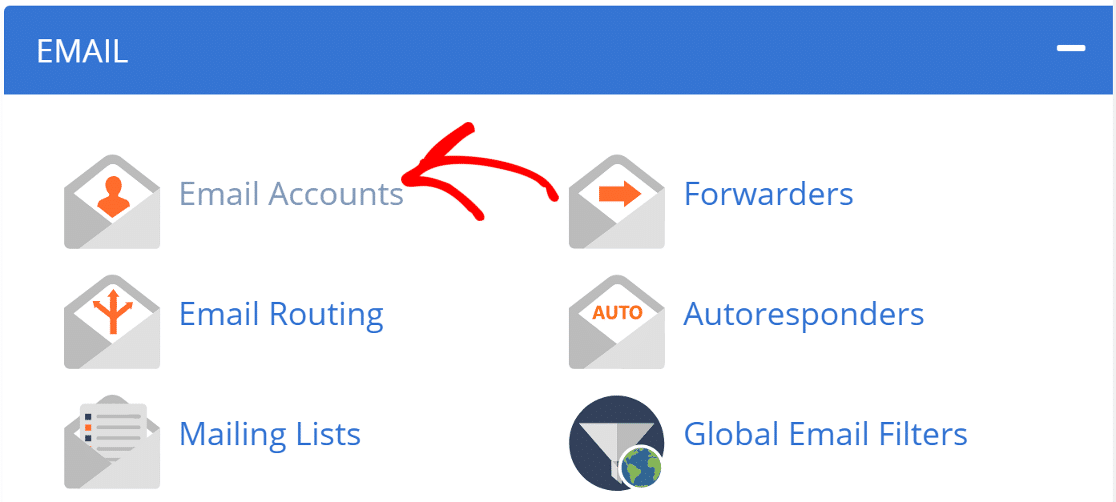
Cela vous mènera au cPanel. Sous la section E-mail, cliquez sur Comptes de messagerie.
Ici, vous verrez tous les différents comptes de messagerie que vous avez créés sur cet hébergement. Recherchez l’adresse e-mail que vous souhaitez mettre à jour, puis cliquez sur Gérer.
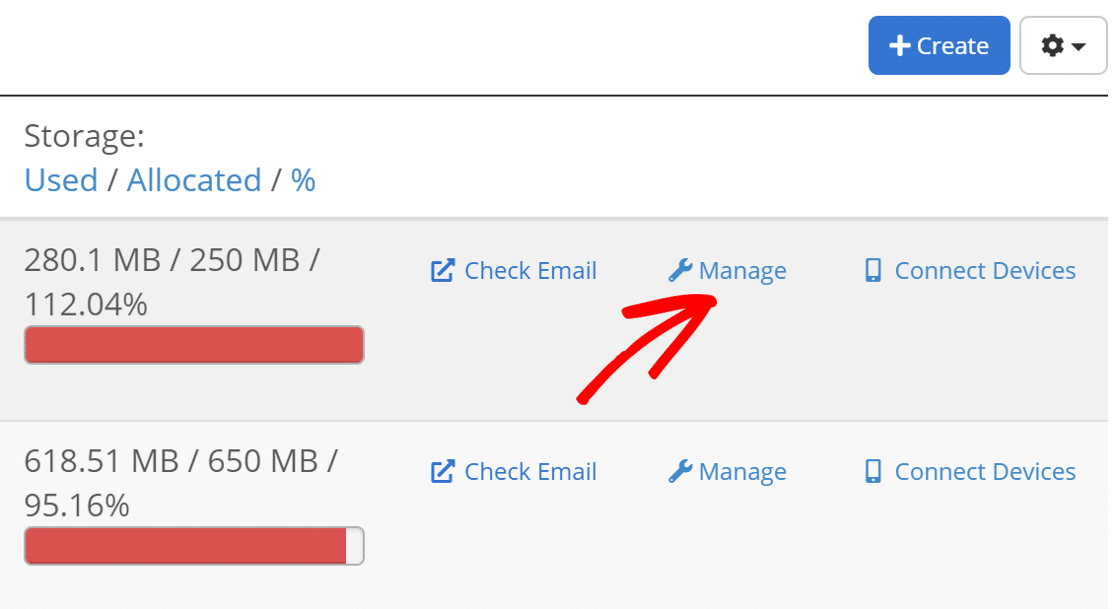
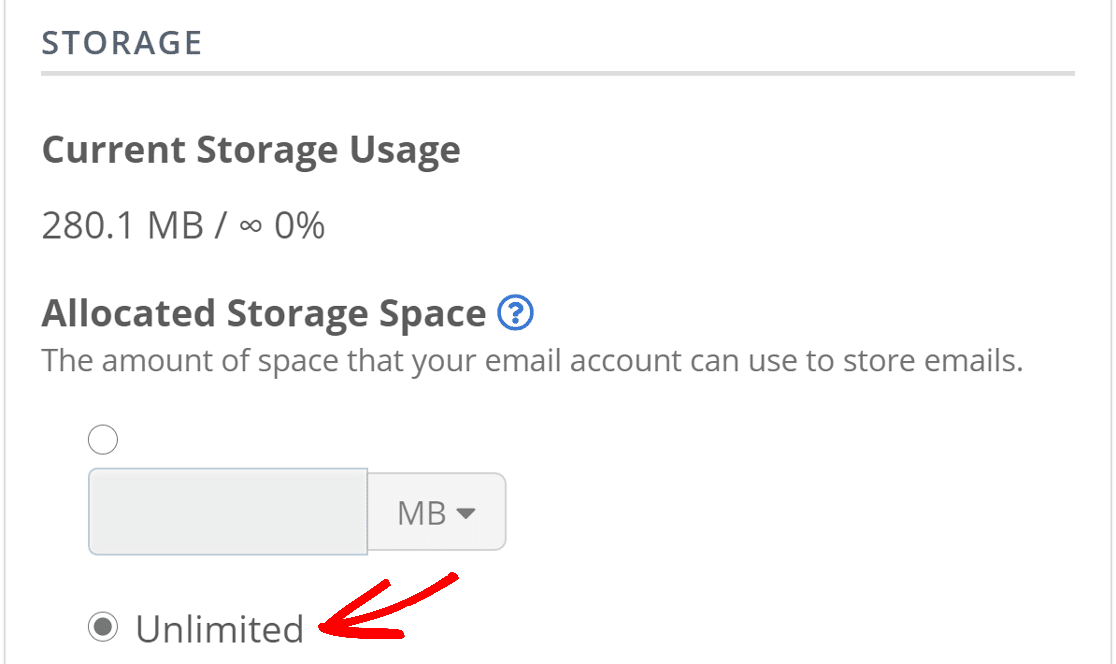
Faites défiler jusqu’à la section Espace de stockage alloué. Ici, changez l’espace de stockage de l’e-mail à illimité.
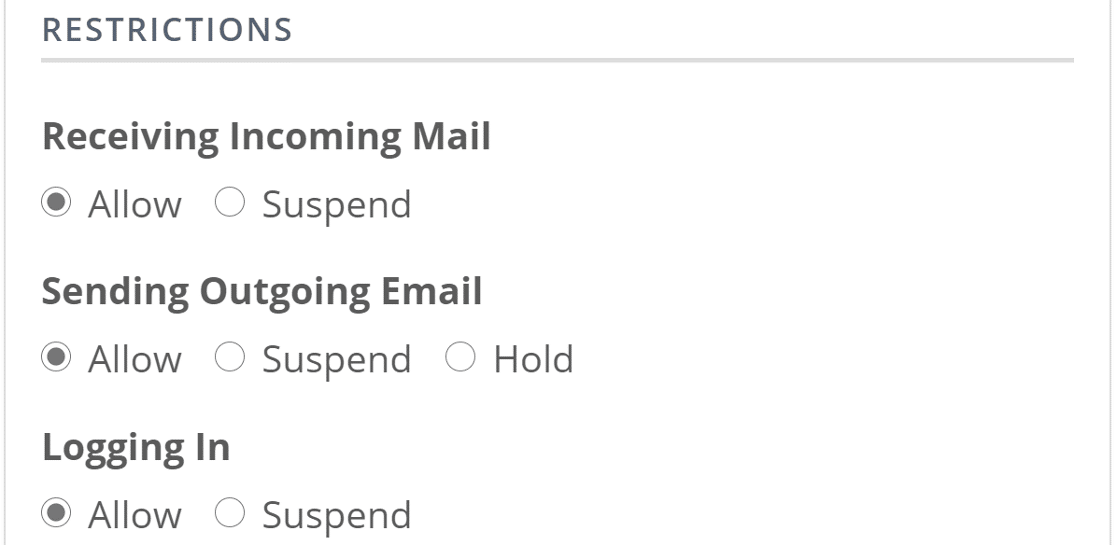
Faites défiler et sous Restrictions, assurez-vous que Autoriser est sélectionné à côté de chaque option.
Cliquez sur Mettre à jour les paramètres de messagerie en bas de la page pour enregistrer les paramètres.
Maintenant que nous avons suffisamment d’espace pour envoyer des e-mails, vérifions les paramètres du formulaire de contact.
Étape 2 : Vérifiez les paramètres du formulaire de contact
Les e-mails du site Web pourraient ne pas arriver si le formulaire de contact de votre site Web n’est pas correctement configuré. WordPress dispose de plusieurs plugins de formulaire de contact et chacun fonctionne différemment.
Nous avons abordé le problème de délivrabilité des e-mails avec certains des plugins de formulaire de contact les plus populaires sur ce blog. Si vous en utilisez un de la liste, cliquez sur le lien ci-dessous et suivez les étapes :
- WPForms
- Contact Form 7
- Formulaire Elementor
- Ninja Forms
- Gravity Forms
- Formulaire de contact Jetpack
- Formidable Forms
- Formulaire de contact Beaver Builder
- Formulaire de contact par BestWebSoft
- Formulaire de contact SiteOrigin
Une fois que vous avez défini les bons paramètres pour le formulaire de contact, revenez à ce guide et suivez les étapes pour installer le plugin WP Mail SMTP.
Étape 3 : Installez le plugin WP Mail SMTP
WP Mail SMTP est le meilleur plugin SMTP pour WordPress. Au lieu de dépendre de votre service d'hébergement, il résout le problème d'envoi d'e-mails de Bluehost WordPress en connectant votre site Web à un service de messagerie externe.
Cela ajoute une authentification importante à vos e-mails et les aide à contourner les filtres anti-spam.
Installez le plugin
Pour commencer, accédez à votre compte WP Mail SMTP et, sous l'onglet Téléchargements, cliquez sur le bouton orange Télécharger WP Mail SMTP pour télécharger la dernière version du plugin.

Revenez au tableau de bord WordPress et téléchargez le fichier zip sur la page Plugins. Si vous avez besoin d'aide pour cette partie, vous pouvez vous référer à ce guide qui explique plus en détail comment installer un plugin WordPress.

Après avoir installé le plugin, assurez-vous de l'activer. Cela lancera l'Assistant de configuration dans votre navigateur, ce qui facilitera la configuration du plugin.
Connectez votre site Web au service SMTP
Dans cette étape, nous choisirons un service d'envoi d'e-mails qui résoudra le problème de non-envoi d'e-mails de Bluehost WordPress.
Cliquez sur le bouton C'est parti pour commencer.

Le service d'envoi d'e-mails dépendra de nombreux facteurs. Voici quelques conseils pour vous aider à choisir le bon :
- Pour les grands sites qui envoient beaucoup d'e-mails quotidiennement, les services d'e-mails transactionnels tels que SendLayer, SMTP.com et Brevo (anciennement Sendinblue) sont le choix idéal en raison de la fiabilité qu'ils offrent.
- Pour les sites de petites entreprises ou les blogs ayant un trafic modéré, Gmail ou Google Workspace est une excellente option. Vous pouvez également utiliser un alias Gmail pour envoyer des e-mails WordPress si vous le souhaitez.
- Si vous souhaitez utiliser le service SMTP fourni par Bluehost, vous pouvez choisir l'option Autre SMTP et entrer les identifiants de messagerie cPanel. Avec WP Mail SMTP, vous pouvez éviter d'exposer les identifiants dans votre tableau de bord WordPress en utilisant des constantes pour sécuriser vos paramètres SMTP.
Allez-y et choisissez le fournisseur de messagerie qui vous semble le mieux adapté.

Ouvrez la page de documentation et suivez les étapes pour configurer le service sur le site Web du fournisseur d'envoi.
| Expéditeurs disponibles dans toutes les versions | Expéditeurs dans WP Mail SMTP Pro |
|---|---|
| SendLayer | Amazon SES |
| SMTP.com | Microsoft 365 / Outlook.com |
| Brevo | Zoho Mail |
| Google Workspace / Gmail | |
| Mailjet | |
| Mailgun | |
| Postmark | |
| SendGrid | |
| SMTP2GO | |
| SparkPost | |
| Elastic Email | |
| Autre SMTP |
Vous souhaitez configurer plusieurs services de messagerie ? Vous pouvez le faire dans les paramètres des connexions supplémentaires une fois que vous avez terminé l'assistant de configuration. Sélectionnez ensuite une connexion de secours et configurez le routage intelligent.
Lorsque vous avez tout configuré, revenez à ce guide et suivez les étapes ci-dessous.
Activer la journalisation des e-mails (facultatif)
À l'étape suivante, WP Mail SMTP vous demandera quelle fonctionnalité vous souhaitez activer. Par défaut, deux options seront activées pour vous.
- Amélioration de la délivrabilité des e-mails
- Suivi des erreurs d'e-mail
Dans notre version Pro, les Journaux d'e-mails détaillés vous permettront de suivre tous les e-mails envoyés depuis votre site Web. Ils fournissent des Rapports d'e-mails complets avec des données sur les e-mails de votre site.

WP Mail SMTP dispose également d'un widget de tableau de bord utile qui affiche le journal sous forme de graphique.

Et vous pouvez activer le Résumé hebdomadaire des e-mails pour voir un aperçu des e-mails de la semaine passée dans votre boîte de réception.
Une autre fonctionnalité que vous pouvez activer est les Alertes e-mail instantanées. Lorsque votre site ne parvient pas à envoyer un e-mail pour quelque raison que ce soit, vous recevrez une notification.

Ce message comprend des informations pour vous aider à résoudre le problème et à rétablir l'envoi de vos e-mails.
Sur l'écran suivant, vous pouvez configurer d'autres paramètres de journalisation des e-mails.

Ces options vous permettront de sauvegarder le contenu de vos e-mails, de stocker les pièces jointes pour référence future et de suivre
En plus de voir les statuts de livraison de vos e-mails, l'activation des journaux d'e-mails vous permettra de :
- Exporter vos journaux dans une feuille de calcul
- Imprimer les journaux
- Enregistrer les pièces jointes
- Suivre les ouvertures d'e-mails et les clics sur les liens
- Et plus
Lisez notre article sur comment enregistrer les e-mails WordPress pour voir comment cela fonctionne.
Pour la dernière étape, allez sur votre compte WP Mail SMTP et récupérez la clé de licence dans l'onglet Téléchargements. Collez-la ici pour activer des fonctionnalités supplémentaires et les mises à jour automatiques du plugin.

C'est tout ! Vous avez tout fait pour résoudre le problème de non-envoi d'e-mails de Bluehost WordPress.
Réparez vos e-mails Bluehost maintenant
Ensuite, utilisez WPForms pour créer un formulaire de contact
Les e-mails du site Web sont perdus en raison d'une mauvaise configuration des paramètres du formulaire de contact. Tous les plugins de formulaire de contact ne fonctionnent pas de la même manière.
WPForms est le plugin de formulaire de contact le plus populaire avec plus de 6 millions d'installations actives. Il fonctionne très bien avec la plupart des plugins sur WordPress.
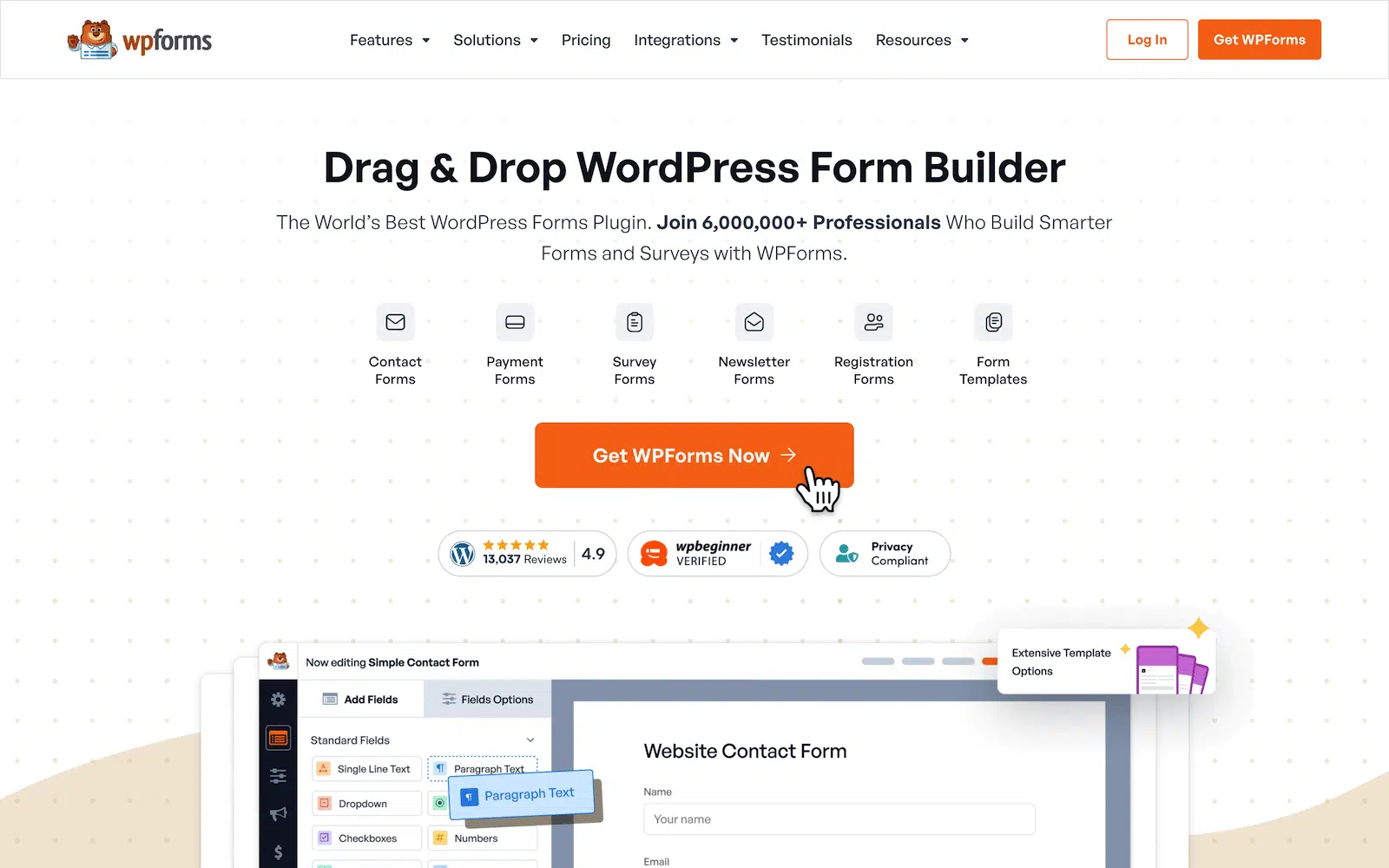
WPForms et WP Mail SMTP fonctionnent très bien ensemble et vous êtes moins susceptible de rencontrer des problèmes d'e-mail. Si vous souhaitez en savoir plus sur ce qu'est WPForms, vous pouvez lire cet article qui l'explique en détail.
Prêt à réparer vos e-mails ? Commencez dès aujourd'hui avec le meilleur plugin SMTP WordPress. Si vous n'avez pas le temps de réparer vos e-mails, vous pouvez obtenir une assistance complète de configuration "White Glove" moyennant un supplément, et il y a une garantie de remboursement de 14 jours pour tous les plans payants.
Si cet article vous a aidé, suivez-nous sur Facebook et Twitter pour plus de conseils et tutoriels WordPress.
