


Resumo de IA
O Bluehost não está a enviar e-mails do seu site WordPress?
Os e-mails do site são importantes e precisamos de garantir que chegam à caixa de entrada correta.
Neste guia, vamos mostrar-lhe como corrigir o problema de entrega de e-mails do Bluehost utilizando um plugin SMTP.
Corrija os Seus E-mails Bluehost Agora
Como Corrigir Problemas de E-mail Não Enviado do WordPress?
Pode corrigir o problema de e-mails não enviados do WordPress utilizando um plugin SMTP que reencaminha todos os seus e-mails com as autenticações corretas.
A razão mais comum para os e-mails do seu site WordPress desaparecerem é que o seu serviço de alojamento não está configurado para enviar e-mails. O WordPress, por defeito, utiliza a função PHP wp_mail() para enviar e-mails do site. Esta não é uma forma fiável, pois as suas capacidades estão ligadas à configuração do servidor.
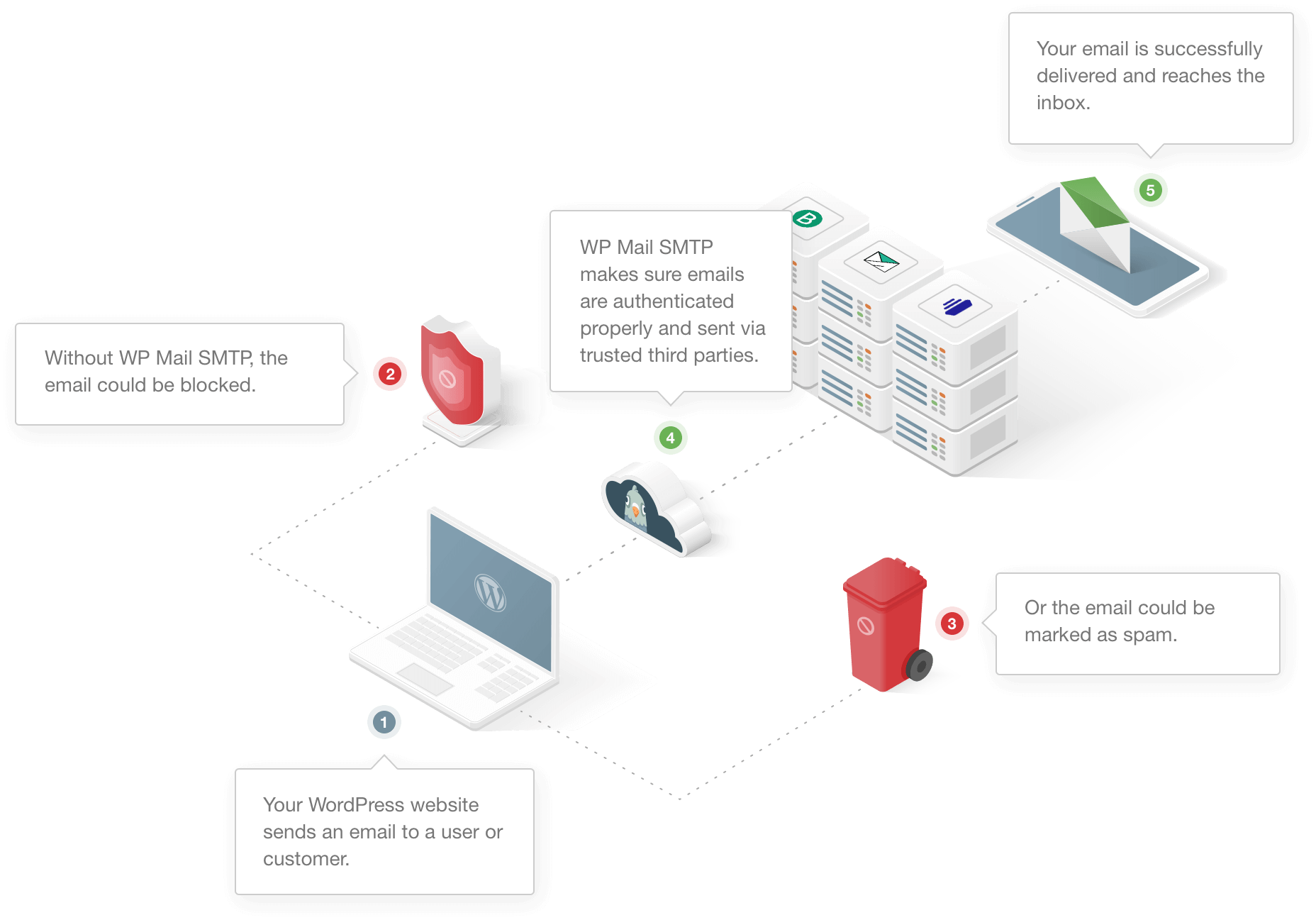
Outro grande problema com os e-mails enviados do WordPress é que muitas vezes falham o teste de spam. Principais serviços de e-mail como o Gmail têm filtros de spam que detetam e-mails automatizados do WordPress e marcam-nos como spam.
Podemos corrigir o problema de e-mails não enviados do WordPress Bluehost utilizando um serviço de e-mail externo como o SendLayer. O WP Mail SMTP liga o seu site a um serviço externo e envia e-mails através dele. Isto adiciona verificações importantes às mensagens que as ajudam a contornar o filtro de spam.
Como Corrigir o Problema de Emails WordPress Não Enviados da Bluehost
Passo 1: Verifique as Suas Definições de E-mail no Bluehost
Todos os planos Bluehost incluem o serviço de e-mail. Para além do plano básico, todos os outros planos têm espaço de e-mail ilimitado.
Se estiver a enfrentar o problema de e-mail não enviado do Bluehost WordPress, um bom ponto de partida é verificar se alocou espaço limitado para esse e-mail específico.
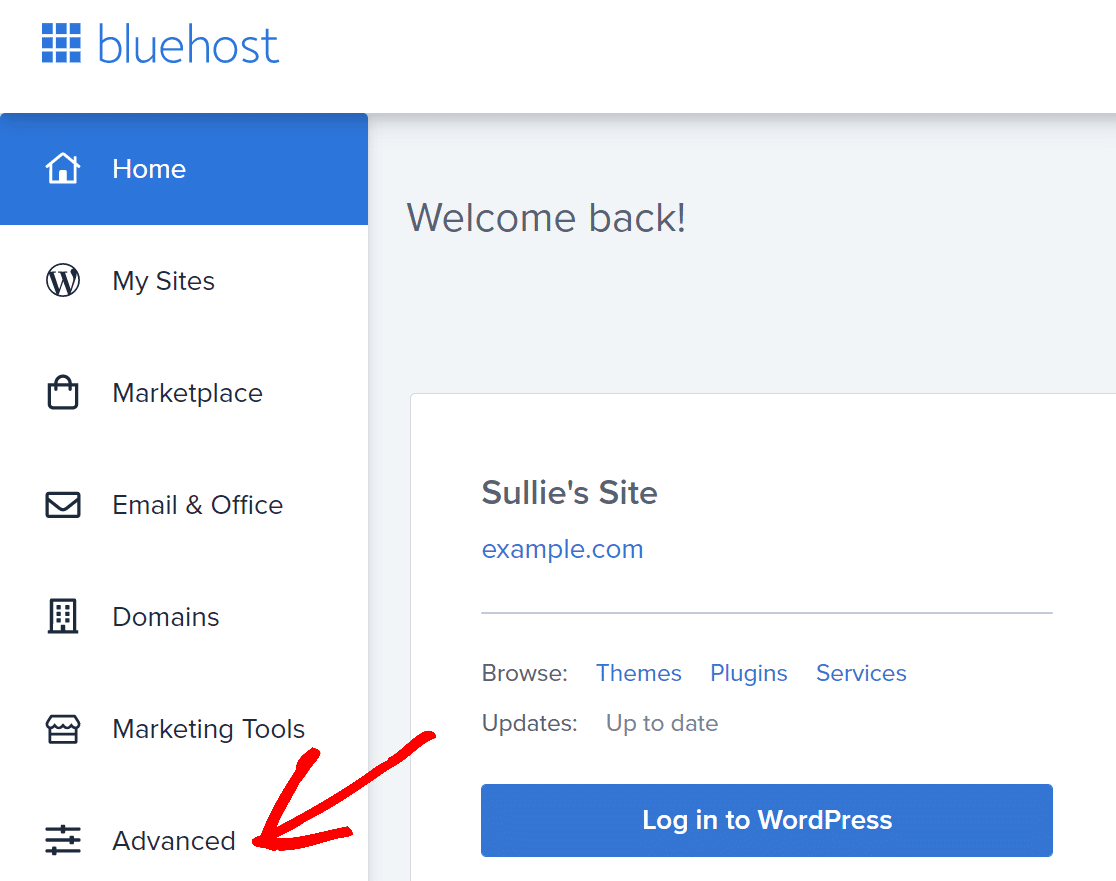
Para começar, inicie sessão na sua conta Bluehost e, na barra lateral, clique em Avançadas.
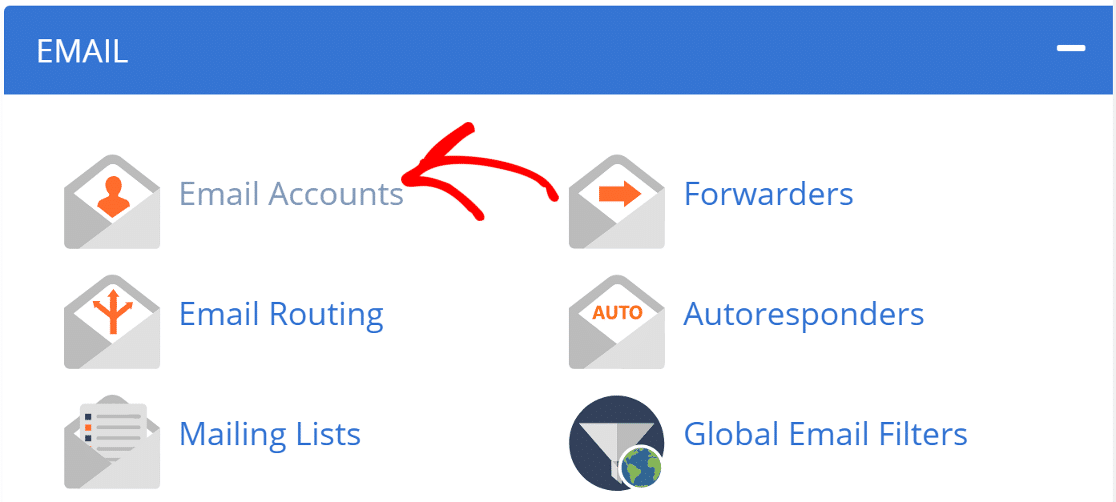
Isto irá levá-lo ao cPanel. Na secção E-mail, clique em Contas de E-mail.
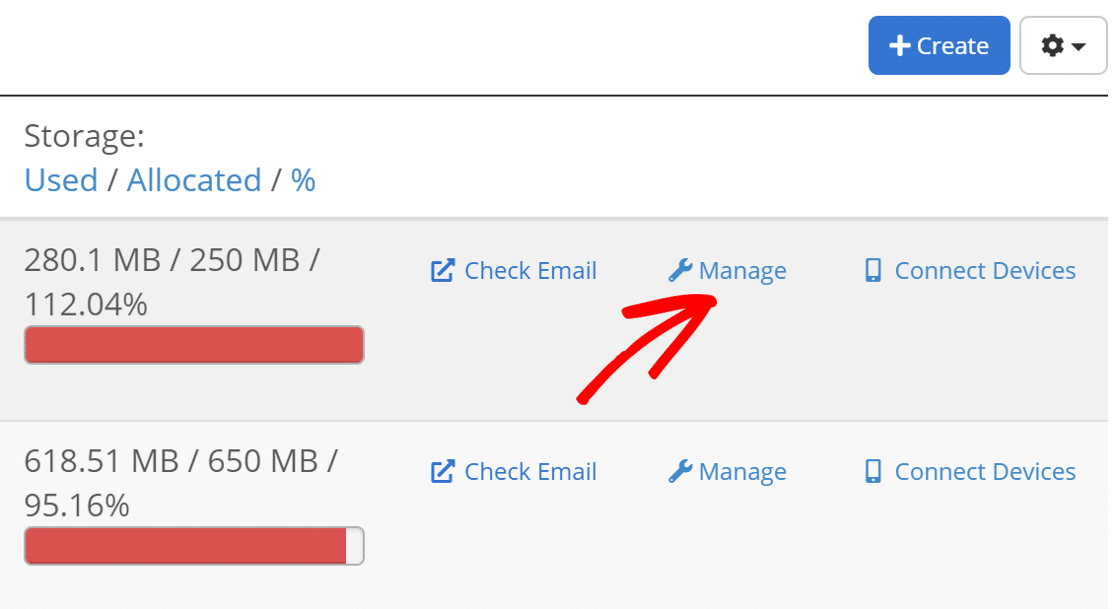
Aqui, verá todas as diferentes contas de e-mail que criou neste alojamento. Procure o endereço de e-mail que deseja atualizar e, em seguida, clique em Gerir.
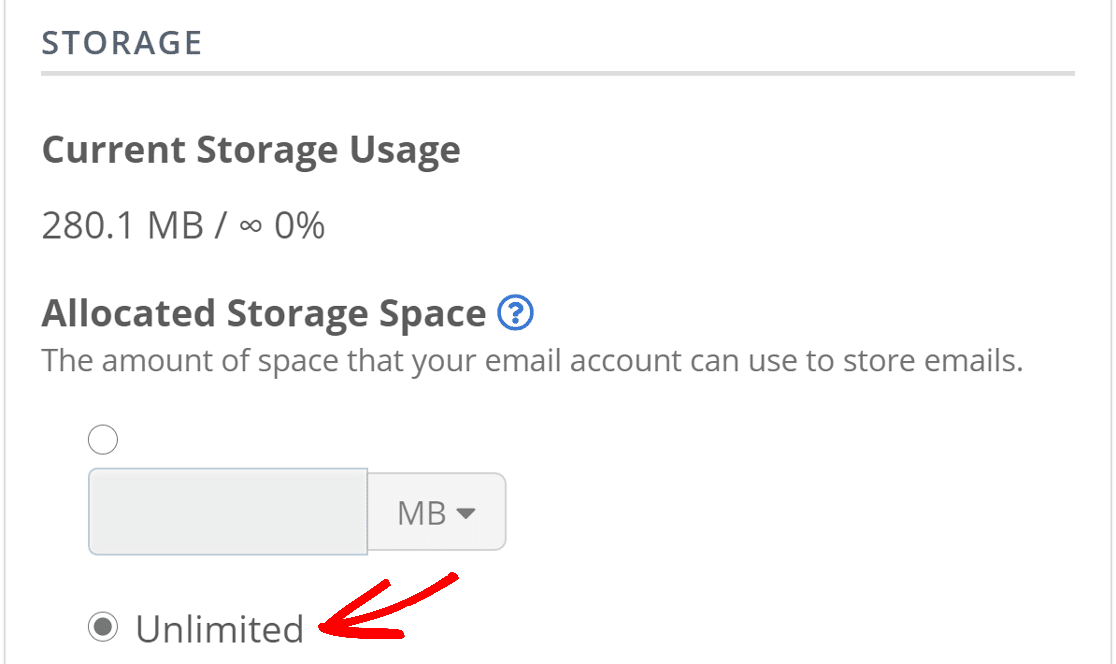
Desloque-se para baixo até à secção Espaço de Armazenamento Alocado. Aqui, altere o armazenamento de e-mail para ilimitado.
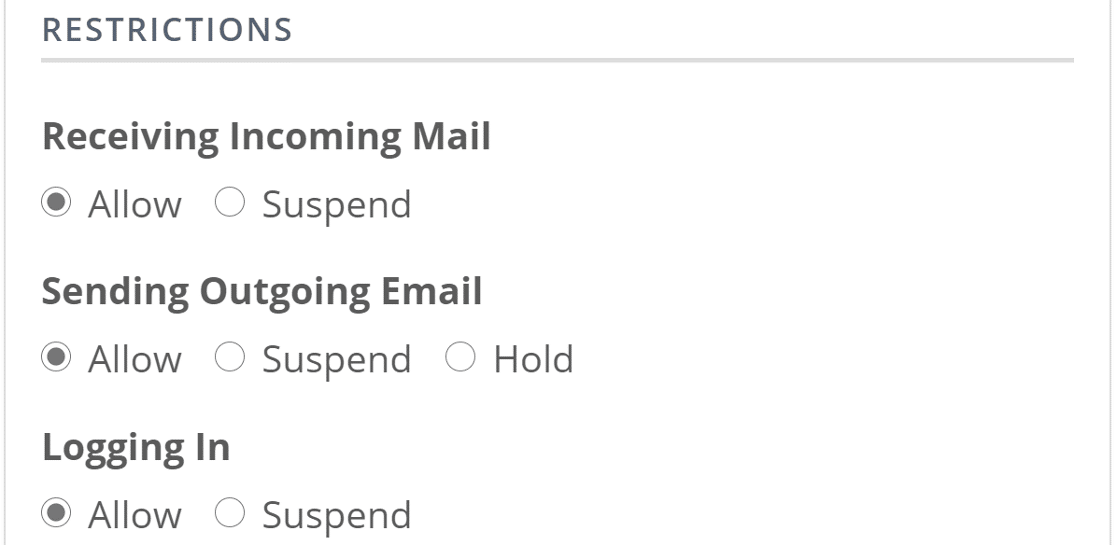
Desloque-se para baixo e, em Restrições, certifique-se de que Permitir está selecionado ao lado de cada opção.
Clique em Atualizar Definições de E-mail na parte inferior da página para guardar as definições.
Agora que temos espaço suficiente para enviar e-mails, vamos verificar as definições do formulário de contacto.
Passo 2: Verifique as Definições do Formulário de Contacto
Os e-mails do site podem não chegar se o formulário de contacto do seu site não estiver corretamente configurado. O WordPress tem múltiplos plugins de formulários de contacto e cada um funciona de forma diferente.
Cobrimos o problema de entrega de e-mail com alguns dos plugins de formulários de contacto mais populares neste blog. Se utilizar algum da lista, clique no link abaixo e siga os passos:
- WPForms
- Contact Form 7
- Formulário Elementor
- Ninja Forms
- Gravity Forms
- Formulário de Contacto Jetpack
- Formidable Forms
- Formulário de Contacto Beaver Builder
- Formulário de Contacto por BestWebSoft
- Formulário de Contacto SiteOrigin
Assim que tiver definido as definições corretas para o formulário de contacto, volte a esta guia e siga os passos para instalar o plugin WP Mail SMTP.
Passo 3: Instale o Plugin WP Mail SMTP
WP Mail SMTP é o melhor plugin SMTP para WordPress. Em vez de depender do seu serviço de alojamento, resolve o problema de envio de e-mails do WordPress da Bluehost ao ligar o seu site a um serviço de e-mail externo.
Isto adiciona autenticação importante aos seus e-mails e ajuda-os a contornar os filtros de spam.
Instale o Plugin
Para começar, vá à sua conta WP Mail SMTP e, no separador Downloads, clique no botão laranja Download WP Mail SMTP para descarregar a versão mais recente do plugin.

Volte ao painel de controlo do WordPress e carregue o ficheiro zip para a página de Plugins. Se precisar de ajuda com esta parte, pode consultar esta guia que explica como instalar um plugin do WordPress com mais detalhe.

Depois de instalar o plugin, certifique-se de que o Ativa. Isto iniciará o Assistente de Configuração no seu navegador, o que facilitará a configuração do plugin.
Conecte o Seu Site a um Serviço SMTP
Nesta etapa, escolheremos um serviço de e-mail que resolverá o problema de e-mails não enviados do WordPress da Bluehost.
Clique no botão Vamos Começar para iniciar.

O serviço de e-mail dependerá de muitos fatores. Aqui ficam algumas dicas para o ajudar a escolher o certo:
- Para sites grandes que enviam muitos e-mails diariamente, serviços de e-mail transacional como SendLayer, SMTP.com e Brevo (anteriormente Sendinblue) são a escolha ideal devido à fiabilidade que oferecem.
- Para sites de pequenas empresas ou blogs com tráfego moderado, o Gmail ou o Google Workspace são uma ótima opção. Também pode usar um alias do Gmail para enviar e-mails do WordPress se desejar.
- Se quiser usar o serviço SMTP fornecido pela Bluehost, pode escolher a opção Outro SMTP e introduzir as credenciais de e-mail do cPanel. Com o WP Mail SMTP, pode evitar expor as credenciais no seu painel do WordPress usando constantes para proteger as suas definições SMTP.
Prossiga e escolha o fornecedor de e-mail que considera ser o mais adequado para si.

Abra a página de documentação e siga os passos para configurar o serviço no site do provedor de e-mail.
| Mailers disponíveis em todas as versões | Mailers no WP Mail SMTP Pro |
|---|---|
| SendLayer | Amazon SES |
| SMTP.com | Microsoft 365 / Outlook.com |
| Brevo | Zoho Mail |
| Google Workspace / Gmail | |
| Mailjet | |
| Mailgun | |
| Postmark | |
| SendGrid | |
| SMTP2GO | |
| SparkPost | |
| Elastic Email | |
| Outro SMTP |
Quer configurar vários provedores de e-mail? Pode fazê-lo nas definições de Conexões Adicionais depois de terminar o Assistente de Configuração. Em seguida, selecione uma Conexão de Backup e configure o Roteamento Inteligente.
Quando tiver configurado tudo, volte a esta guia e siga os passos abaixo.
Ativar Registo de Emails (Opcional)
Na próxima etapa, o WP Mail SMTP perguntará qual funcionalidade gostaria de ativar. Por defeito, duas opções serão ativadas para si.
- Entregabilidade de Email Melhorada
- Rastreamento de Erros de E-mail
Na nossa versão Pro, os Logs Detalhados de E-mail permitir-lhe-ão acompanhar todos os e-mails que estão a ser enviados do seu site. Eles fornecem Relatórios Completos de E-mail com dados sobre os e-mails do seu site.

O WP Mail SMTP também tem um widget de painel útil que exibe o registo na forma de um gráfico.

E pode ativar o Resumo Semanal de E-mails para ver um resumo dos e-mails da semana passada na sua caixa de entrada.
Outra funcionalidade que pode ativar são os Alertas de E-mail Instantâneos. Quando o seu site falhar no envio de um e-mail por qualquer motivo, receberá uma notificação sobre isso.

Esta mensagem inclui informações para o ajudar a resolver o problema e a fazer com que os seus e-mails voltem a funcionar.
No ecrã seguinte, pode configurar mais definições de registo de e-mail.

Estas opções permitirão guardar o conteúdo dos seus e-mails, armazenar anexos para referência futura e rastrear
Além de ver os estados de entrega dos seus e-mails, ativar os registos de e-mail permitir-lhe-á:
- Exportar os seus registos para uma folha de cálculo
- Imprimir registos
- Guardar anexos
- Rastrear aberturas de e-mail e cliques em links
- E mais
Leia o nosso artigo sobre como registar e-mails do WordPress para ver como isto funciona.
Para o passo final, vá à sua conta WP Mail SMTP e obtenha a chave de licença no separador Downloads. Cole-a aqui para ativar funcionalidades extra e atualizações automáticas do plugin.

É tudo! Fez tudo para corrigir o problema de o Bluehost WordPress não enviar e-mails.
Corrija os Seus E-mails Bluehost Agora
Em seguida, Utilize o WPForms para Criar um Formulário de Contacto
Os e-mails do site desaparecem devido a má configuração nas definições do formulário de contacto. Nem todos os plugins de formulário de contacto funcionam da mesma forma.
O WPForms é o plugin de formulário de contacto mais popular, com mais de 6 milhões de instalações ativas. Funciona muito bem com a maioria dos plugins no WordPress.
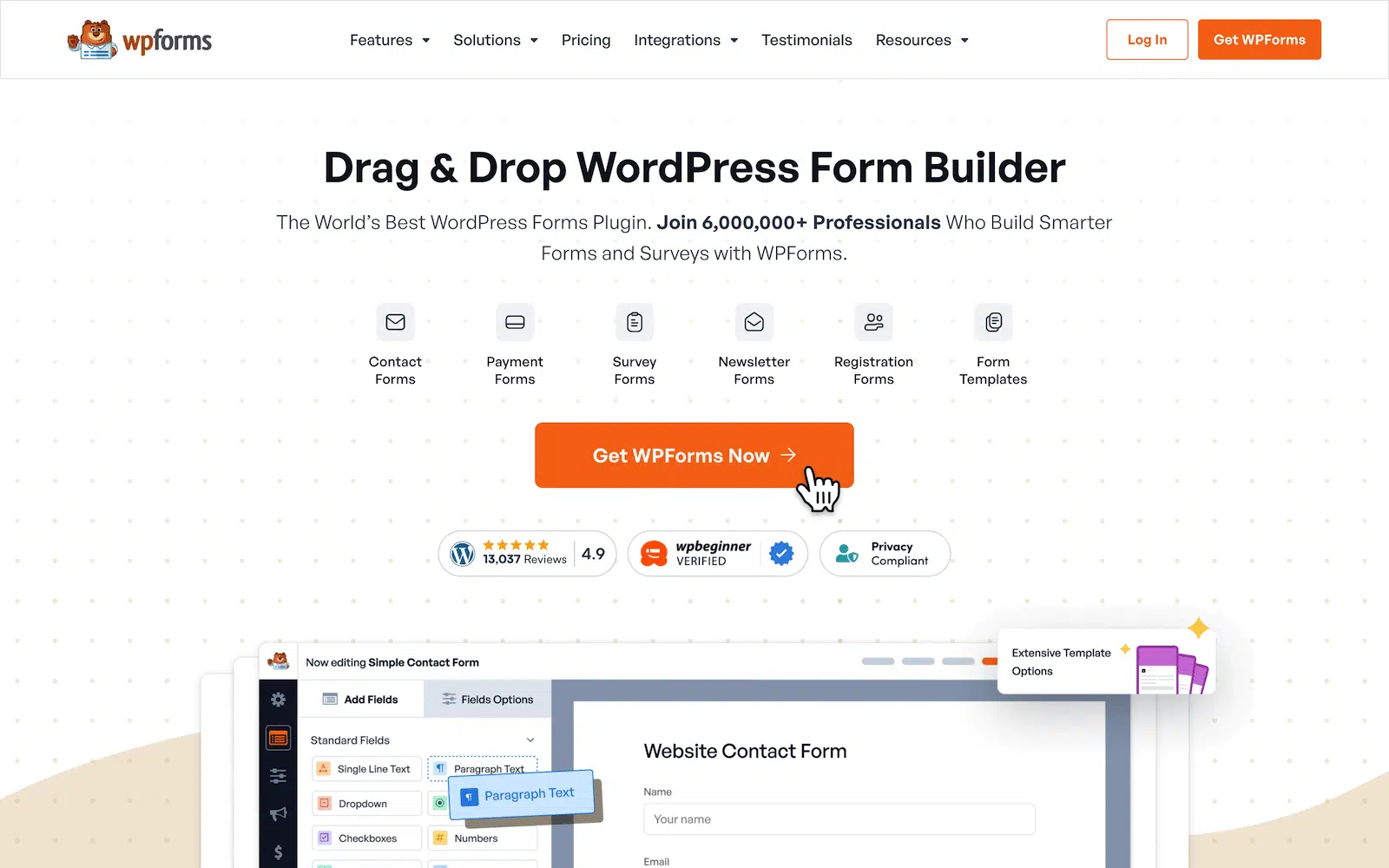
O WPForms e o WP Mail SMTP funcionam muito bem em conjunto e é menos provável que enfrente qualquer problema de e-mail. Se quiser saber mais sobre o que é o WPForms, pode ler este post que o explica em detalhe.
Pronto para corrigir os seus emails? Comece hoje mesmo com o melhor plugin SMTP para WordPress. Se não tem tempo para corrigir os seus emails, pode obter assistência completa de Configuração White Glove como compra adicional, e existe uma garantia de reembolso de 14 dias para todos os planos pagos.
Se este artigo o ajudou, por favor siga-nos no Facebook e Twitter para mais dicas e tutoriais do WordPress.
