


KI-Zusammenfassung
Sendet Bluehost keine E-Mails von Ihrer WordPress-Website?
E-Mails von der Website sind wichtig und wir müssen sicherstellen, dass sie im richtigen Posteingang ankommen.
In diesem Leitfaden zeigen wir Ihnen, wie Sie das Problem mit der schwindenden Zustellbarkeit von Bluehost-E-Mails mithilfe eines SMTP-Plugins beheben können.
Beheben Sie jetzt Ihre Bluehost-E-Mails
Wie behebe ich Probleme mit nicht gesendeten E-Mails in WordPress?
Sie können das Problem WordPress sendet keine E-Mails beheben, indem Sie ein SMTP-Plugin verwenden, das alle Ihre E-Mails mit den richtigen Authentifizierungen weiterleitet.
Der häufigste Grund dafür, dass E-Mails von Ihrer WordPress-Site verloren gehen, ist, dass Ihr Hosting-Dienst nicht für den E-Mail-Versand konfiguriert ist. WordPress verwendet standardmäßig die PHP-Funktion wp_mail(), um E-Mails von der Website zu senden. Dies ist keine zuverlässige Methode, da ihre Fähigkeiten an die Serverkonfiguration gebunden sind.
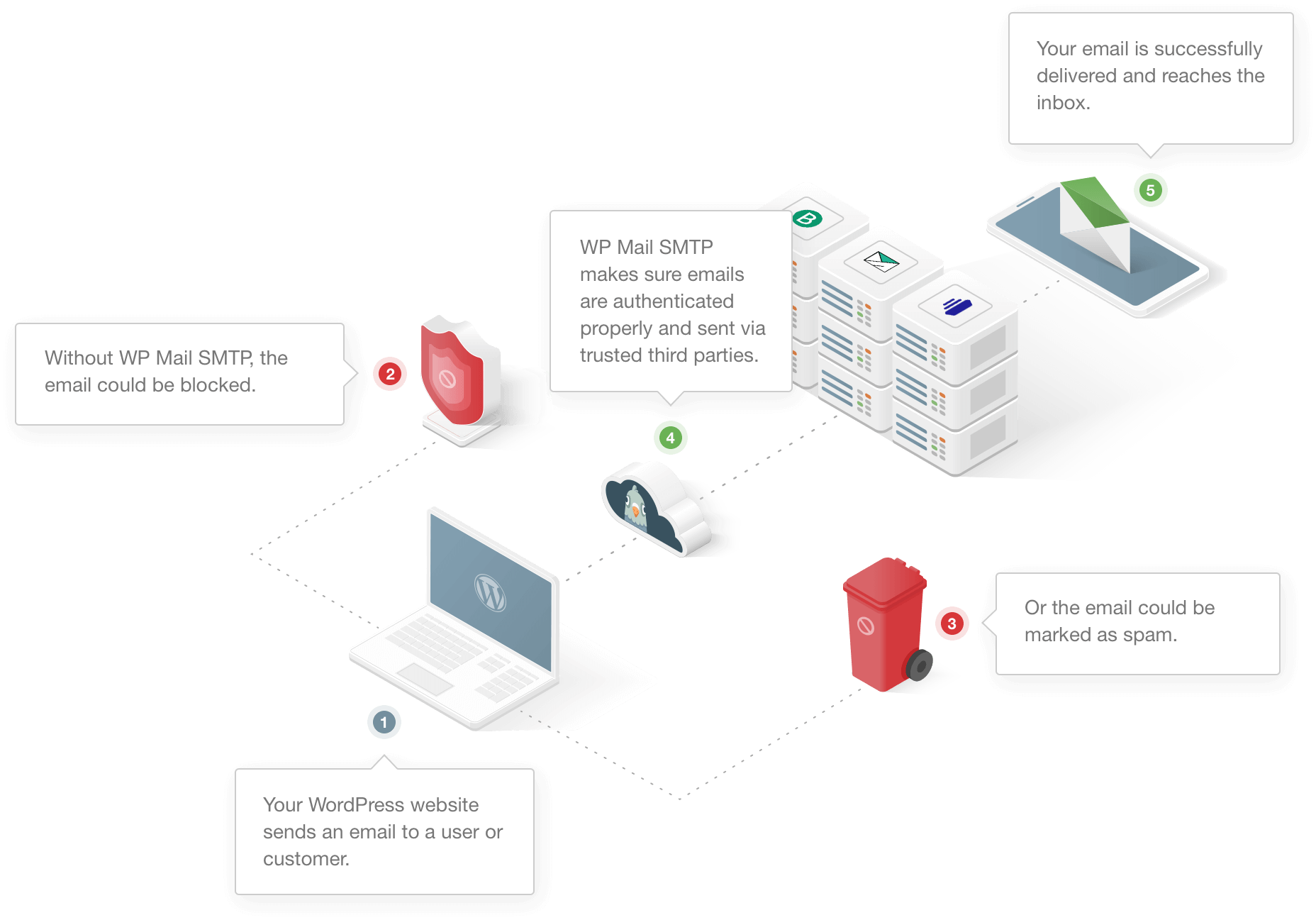
Ein weiteres großes Problem bei E-Mails, die von WordPress gesendet werden, ist, dass sie oft den Spam-Test nicht bestehen. Große E-Mail-Dienste wie Gmail verfügen über Spamfilter, die automatisierte E-Mails von WordPress erkennen und als Spam markieren.
Wir können das Problem Bluehost WordPress sendet keine E-Mails beheben, indem wir einen externen E-Mail-Dienst wie SendLayer verwenden. WP Mail SMTP verbindet Ihre Website mit einem externen Dienst und sendet E-Mails über diesen. Dies fügt den Nachrichten wichtige Verifizierungen hinzu, die ihnen helfen, den Spam-Filter zu umgehen.
So beheben Sie das Problem, dass Bluehost WordPress-E-Mails nicht sendet
Schritt 1: Überprüfen Sie Ihre E-Mail-Einstellungen in Bluehost
Alle Bluehost-Pläne beinhalten den E-Mail-Service. Abgesehen vom Basistarif haben alle anderen Tarife unbegrenzten E-Mail-Speicherplatz.
Wenn Sie das Problem haben, dass Bluehost WordPress keine E-Mails sendet, ist ein guter Ausgangspunkt zu prüfen, ob Sie für diese spezielle E-Mail nur begrenzten Speicherplatz zugewiesen haben.
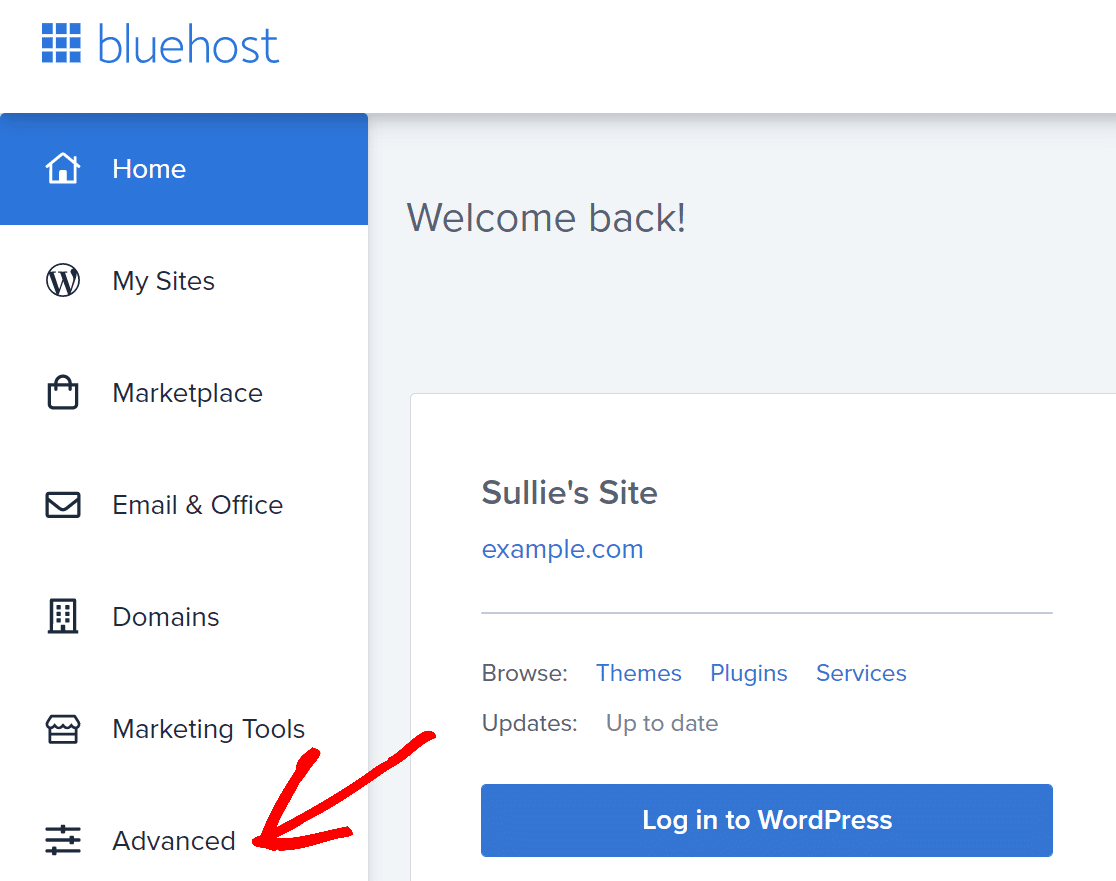
Melden Sie sich zunächst bei Ihrem Bluehost-Konto an und klicken Sie in der Seitenleiste auf Erweitert.
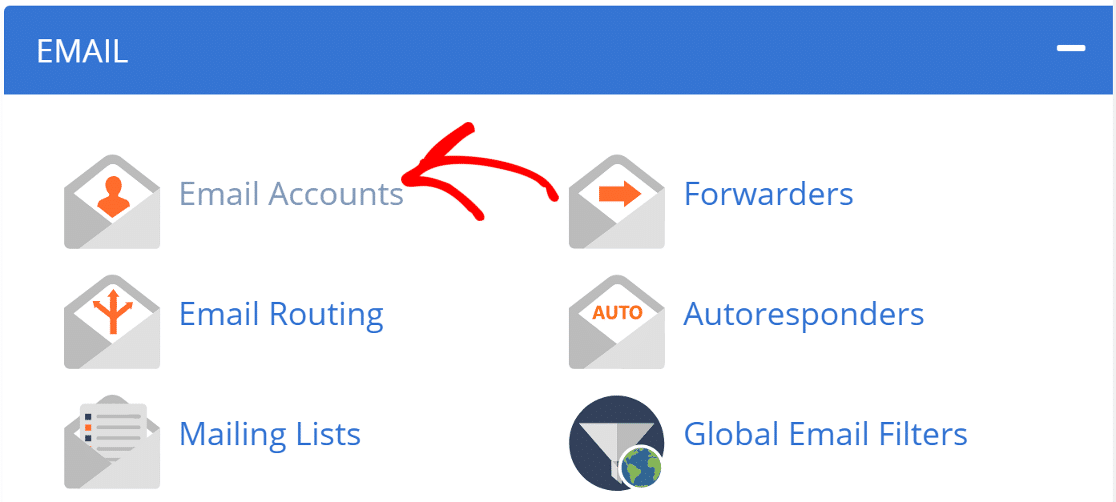
Dies führt Sie zum cPanel. Klicken Sie im Abschnitt E-Mail auf E-Mail-Konten.
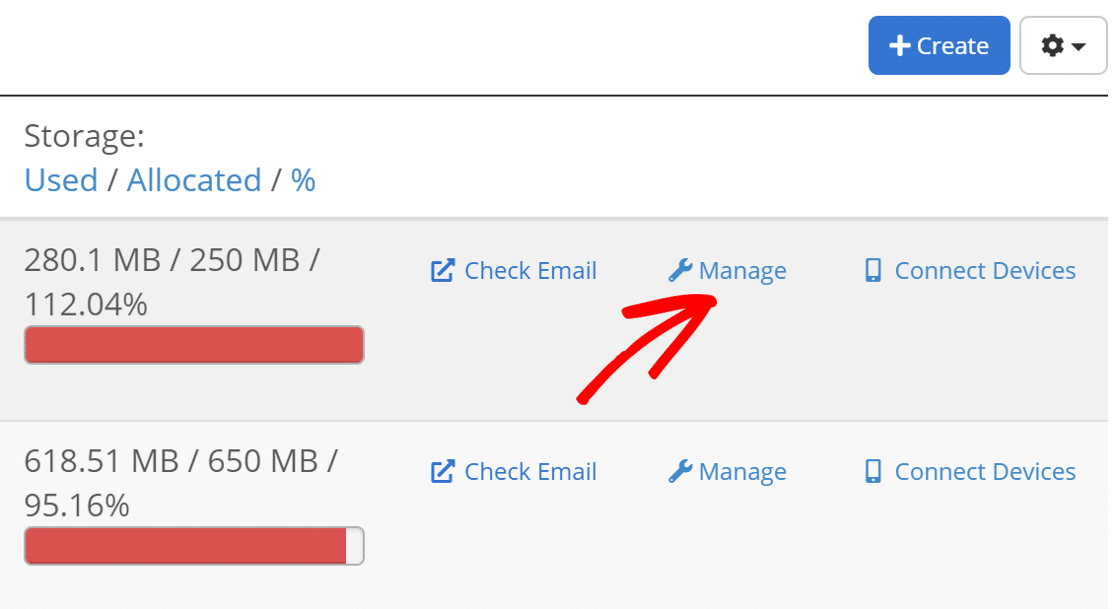
Hier sehen Sie alle verschiedenen E-Mail-Konten, die Sie auf diesem Hosting erstellt haben. Suchen Sie die E-Mail-Adresse, die Sie aktualisieren möchten, und klicken Sie dann auf Verwalten.
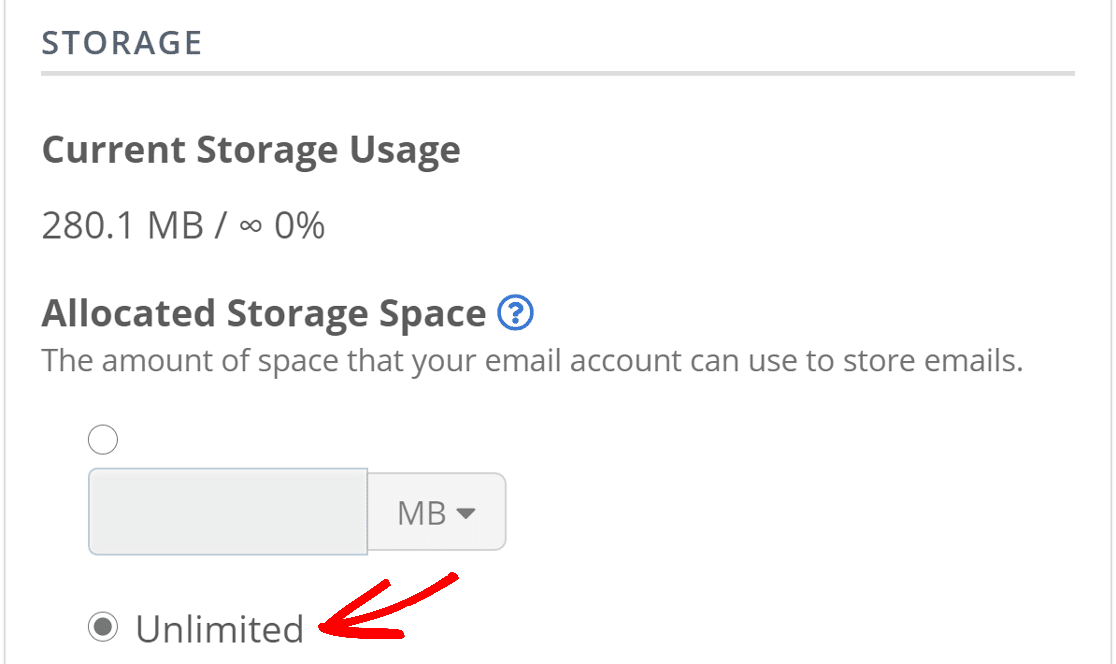
Scrollen Sie nach unten zum Abschnitt Zugewiesener Speicherplatz. Ändern Sie hier den E-Mail-Speicher auf unbegrenzt.
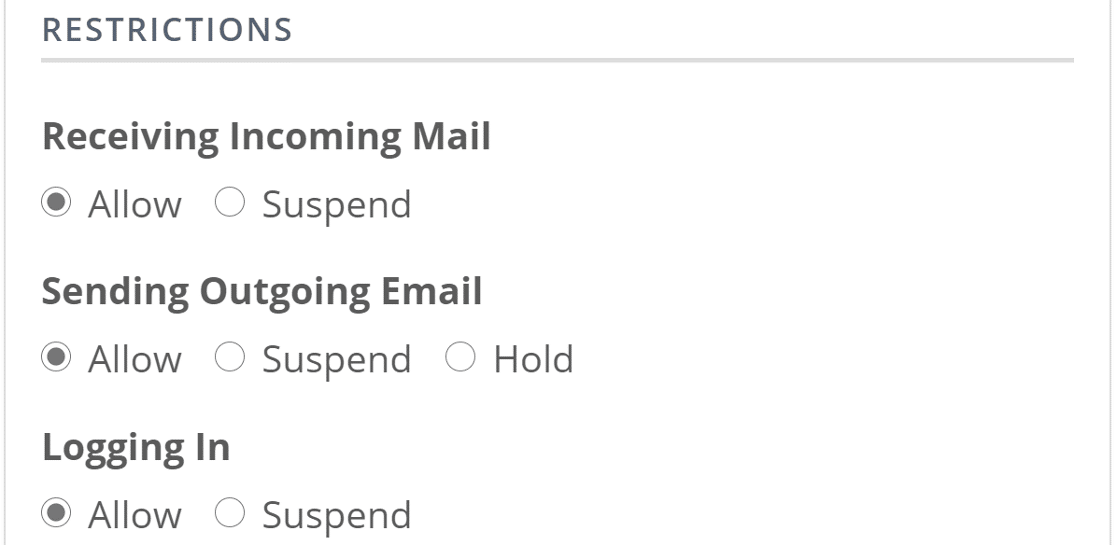
Scrollen Sie nach unten und stellen Sie unter Beschränkungen sicher, dass neben jeder Option Zulassen ausgewählt ist.
Klicken Sie unten auf der Seite auf E-Mail-Einstellungen aktualisieren, um die Einstellungen zu speichern.
Nachdem wir nun genügend Speicherplatz zum Senden von E-Mails haben, überprüfen wir die Einstellungen des Kontaktformulars.
Schritt 2: Überprüfen Sie die Einstellungen des Kontaktformulars
Die E-Mails von der Website kommen möglicherweise nicht an, wenn das Kontaktformular auf Ihrer Website nicht richtig eingerichtet ist. WordPress verfügt über mehrere Kontaktformular-Plugins, und jedes funktioniert anders.
Wir haben das Problem der E-Mail-Zustellbarkeit mit einigen der beliebtesten Kontaktformular-Plugins in diesem Blog behandelt. Wenn Sie eines aus der Liste verwenden, klicken Sie auf den folgenden Link und befolgen Sie die Schritte:
- WPForms
- Contact Form 7
- Elementor Formular
- Ninja Forms
- Gravity Forms
- Jetpack Kontaktformular
- Formidable Forms
- Beaver Builder Kontaktformular
- Kontaktformular von BestWebSoft
- SiteOrigin Kontaktformular
Sobald Sie die richtigen Einstellungen für das Kontaktformular vorgenommen haben, kehren Sie zu dieser Anleitung zurück und folgen Sie den Schritten zur Installation des WP Mail SMTP-Plugins.
Schritt 3: Installieren Sie das WP Mail SMTP-Plugin
WP Mail SMTP ist das beste WordPress SMTP-Plugin. Anstatt sich auf Ihren Hosting-Dienst zu verlassen, löst es das Problem, dass Bluehost WordPress-E-Mails nicht sendet, indem es Ihre Website mit einem externen E-Mail-Dienst verbindet.
Dies fügt Ihren E-Mails wichtige Authentifizierung hinzu und hilft ihnen, Spamfilter zu umgehen.
Installieren Sie das Plugin
Gehen Sie zunächst zu Ihrem WP Mail SMTP-Konto und klicken Sie unter dem Tab Downloads auf den orangen Button WP Mail SMTP herunterladen, um die neueste Version des Plugins herunterzuladen.

Wechseln Sie zurück zum WordPress-Dashboard und laden Sie die ZIP-Datei auf der Plugins-Seite hoch. Wenn Sie Hilfe bei diesem Teil benötigen, können Sie sich auf diese Anleitung beziehen, die die Installation eines WordPress-Plugins detaillierter erklärt.

Nachdem Sie das Plugin installiert haben, stellen Sie sicher, dass Sie es aktivieren. Dadurch wird der Einrichtungsassistent in Ihrem Browser gestartet, der die Konfiguration des Plugins erleichtert.
Verbinden Sie Ihre Website mit dem SMTP-Dienst
In diesem Schritt wählen wir einen E-Mail-Dienst aus, der das Problem behebt, dass Bluehost WordPress keine E-Mails sendet.
Klicken Sie auf den Button Los geht’s, um zu beginnen.

Der E-Mail-Dienst hängt von vielen Faktoren ab. Hier sind einige Tipps, die Ihnen helfen, den richtigen auszuwählen:
- Für große Websites, die täglich viele E-Mails versenden, sind transaktionale E-Mail-Dienste wie SendLayer, SMTP.com und Brevo (früher Sendinblue) aufgrund der Zuverlässigkeit, die sie bieten, die ideale Wahl.
- Für kleine Unternehmenswebsites oder Blogs mit moderatem Traffic sind Gmail oder Google Workspace eine großartige Option. Sie können auch eine Gmail-Aliasadresse verwenden, um WordPress-E-Mails zu senden, wenn Sie möchten.
- Wenn Sie den von Bluehost bereitgestellten SMTP-Dienst nutzen möchten, können Sie die Option Anderer SMTP wählen und die cPanel-E-Mail-Anmeldedaten eingeben. Mit WP Mail SMTP können Sie vermeiden, die Anmeldedaten in Ihrem WordPress-Dashboard preiszugeben, indem Sie Konstanten zur Sicherung Ihrer SMTP-Einstellungen verwenden.
Wählen Sie nun den E-Mail-Anbieter aus, der Ihrer Meinung nach am besten zu Ihnen passt.

Öffnen Sie die Dokumentationsseite und befolgen Sie die Schritte zur Einrichtung des Dienstes auf der Website des E-Mail-Anbieters.
| Mailer in allen Versionen verfügbar | Mailer in WP Mail SMTP Pro |
|---|---|
| SendLayer | Amazon SES |
| SMTP.com | Microsoft 365 / Outlook.com |
| Brevo | Zoho Mail |
| Google Workspace / Gmail | |
| Mailjet | |
| Mailgun | |
| Postmark | |
| SendGrid | |
| SMTP2GO | |
| SparkPost | |
| Elastic Email | |
| Anderer SMTP |
Möchten Sie mehrere E-Mail-Anbieter einrichten? Dies können Sie in den Einstellungen für Zusätzliche Verbindungen tun, nachdem Sie den Einrichtungsassistenten abgeschlossen haben. Wählen Sie dann eine Backup-Verbindung und konfigurieren Sie Smart Routing.
Wenn Sie alles eingerichtet haben, kehren Sie zu dieser Anleitung zurück und folgen Sie den nachstehenden Schritten.
E-Mail-Protokollierung aktivieren (optional)
Im nächsten Schritt fragt WP Mail SMTP, welche Funktion Sie aktivieren möchten. Standardmäßig werden zwei Optionen für Sie aktiviert.
- Verbesserte E-Mail-Zustellbarkeit
- E-Mail-Fehlerverfolgung
In unserer Pro-Version können Sie mit den Detaillierten E-Mail-Protokollen alle E-Mails verfolgen, die von Ihrer Website gesendet werden. Sie bieten vollständige E-Mail-Berichte mit Daten über die E-Mails Ihrer Website.

WP Mail SMTP verfügt auch über ein hilfreiches Dashboard-Widget, das die Protokolle in Form eines Diagramms anzeigt.

Und Sie können die wöchentliche E-Mail-Zusammenfassung aktivieren, um eine Übersicht über die E-Mails der letzten Woche in Ihrem Posteingang zu erhalten.
Eine weitere Funktion, die Sie aktivieren können, sind sofortige E-Mail-Benachrichtigungen. Wenn Ihre Website aus irgendeinem Grund keine E-Mail senden kann, erhalten Sie eine Benachrichtigung.

Diese Nachricht enthält Informationen, die Ihnen bei der Fehlerbehebung helfen und Ihre E-Mails wieder zum Laufen bringen.
Auf dem nächsten Bildschirm können Sie weitere Einstellungen für die E-Mail-Protokollierung konfigurieren.

Diese Optionen ermöglichen es Ihnen, den Inhalt Ihrer E-Mails zu speichern, Anhänge zur späteren Bezugnahme zu speichern und zu verfolgen
Zusätzlich zur Anzeige des Zustellstatus Ihrer E-Mails können Sie mit der Aktivierung der E-Mail-Protokolle:
- Ihre Protokolle in eine Tabellenkalkulation exportieren
- Protokolle drucken
- Anhänge speichern
- E-Mail-Öffnungen und Link-Klicks verfolgen
- Und mehr
Lesen Sie unseren Artikel über die Protokollierung von WordPress-E-Mails, um zu sehen, wie dies funktioniert.
Für den letzten Schritt gehen Sie zu Ihrem WP Mail SMTP-Konto und holen Sie sich den Lizenzschlüssel aus dem Tab "Downloads". Fügen Sie ihn hier ein, um zusätzliche Funktionen und automatische Plugin-Updates zu aktivieren.

Das ist alles! Sie haben alles getan, um das Problem mit den nicht gesendeten E-Mails von Bluehost WordPress zu beheben.
Beheben Sie jetzt Ihre Bluehost-E-Mails
Verwenden Sie als Nächstes WPForms, um ein Kontaktformular zu erstellen
Die E-Mails von der Website gehen aufgrund einer Fehlkonfiguration in den Einstellungen des Kontaktformulars verloren. Nicht alle Kontaktformular-Plugins funktionieren gleich.
WPForms ist das beliebteste Kontaktformular-Plugin mit mehr als 6 Millionen aktiven Installationen. Es funktioniert gut mit den meisten Plugins auf WordPress.
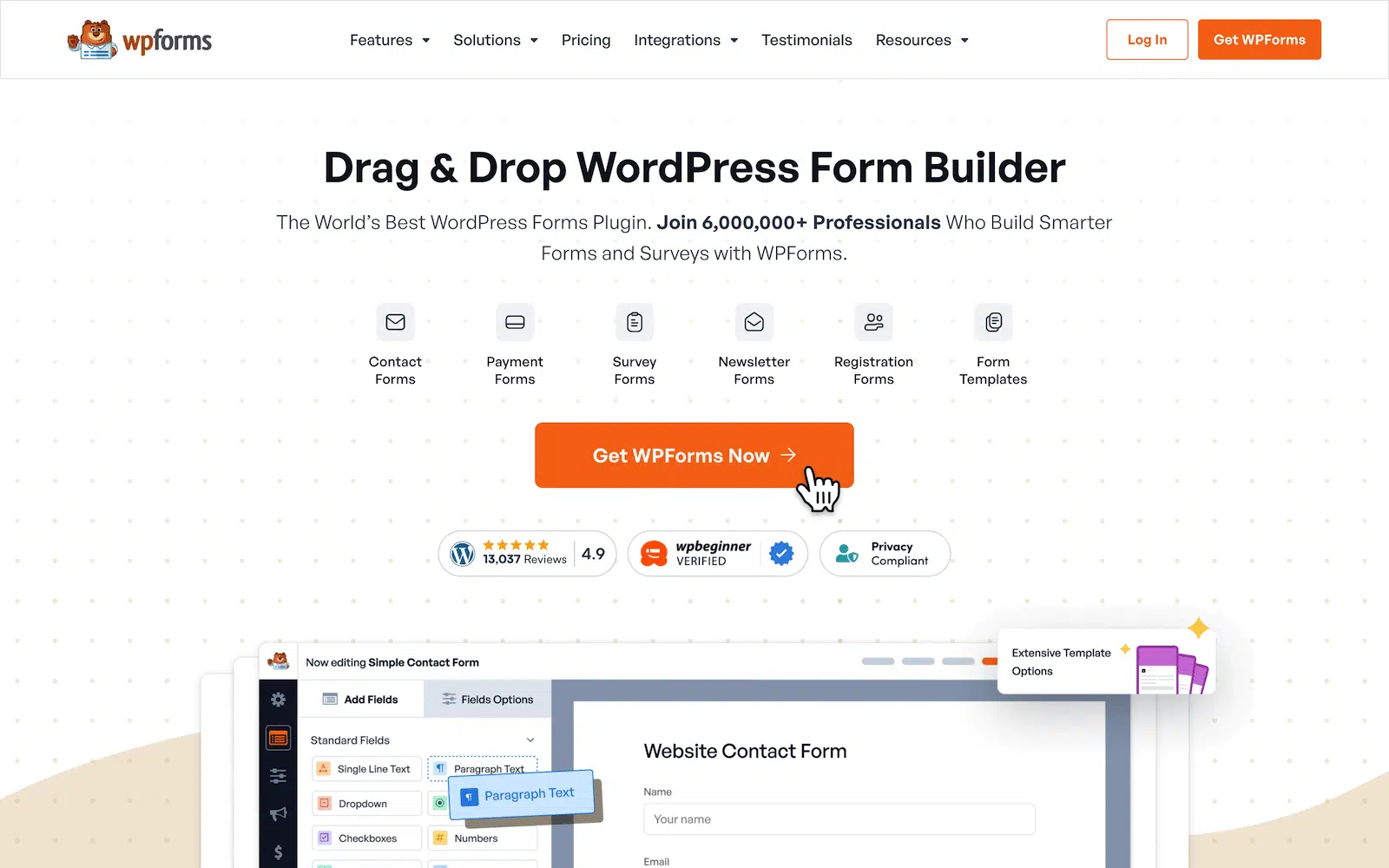
WPForms und WP Mail SMTP arbeiten hervorragend zusammen und es ist unwahrscheinlich, dass Sie E-Mail-Probleme haben. Wenn Sie mehr darüber erfahren möchten, was WPForms ist, können Sie diesen Beitrag lesen, der es im Detail erklärt.
Bereit, Ihre E-Mails zu reparieren? Fangen Sie noch heute an mit dem besten WordPress SMTP-Plugin. Wenn Sie keine Zeit haben, Ihre E-Mails zu reparieren, können Sie gegen Aufpreis eine vollständige White Glove Setup-Unterstützung erhalten, und für alle kostenpflichtigen Tarife gilt eine 14-tägige Geld-zurück-Garantie.
Wenn dieser Artikel Ihnen geholfen hat, folgen Sie uns bitte auf Facebook und Twitter für weitere WordPress-Tipps und Tutorials.
