


AI要約
BluehostのWordPressサイトからメールが送信されないのですか?
ウェブサイトからのメールは重要であり、適切な受信トレイに届くようにする必要があります。
このガイドでは、SMTPプラグインを使用してBluehostのメール配信問題を解決する方法を説明します。
WordPressがメールを送信しない問題をどのように解決しますか?
適切な認証情報でメールをすべて再ルーティングするSMTPプラグインを使用することで、WordPressがメールを送信しない問題を解決できます。
WordPressサイトからのメールが失われる最も一般的な理由は、ホスティングサービスがメール送信用に設定されていないことです。WordPressはデフォルトでPHPのwp_mail()関数を使用してウェブサイトからメールを送信します。これは信頼性の低い方法であり、その機能はサーバー構成に依存します。
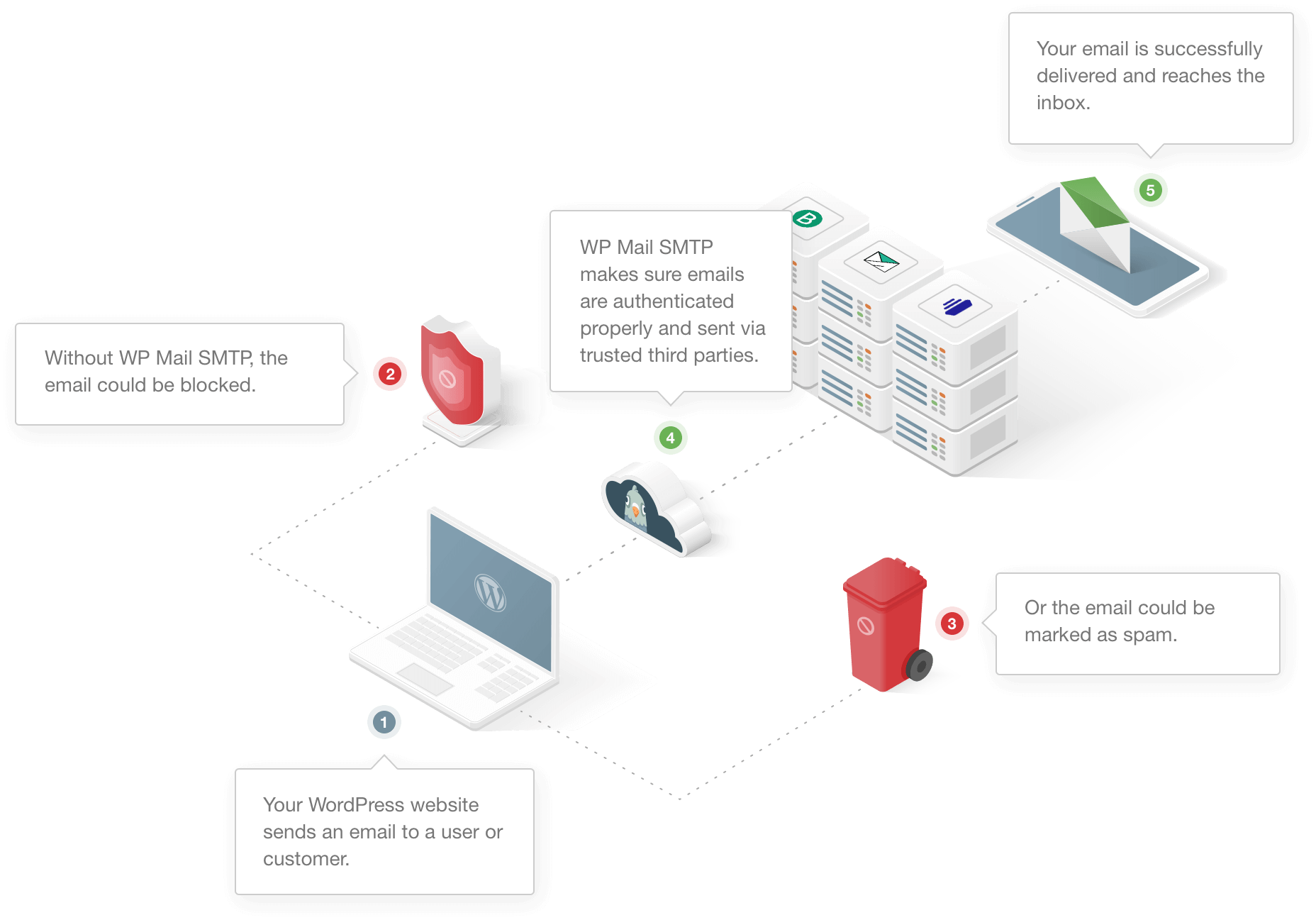
WordPressから送信されるメールのもう1つの大きな問題は、スパムテストに失敗することが多いことです。Gmailのような主要なメールサービスには、WordPressからの自動メールを検出し、スパムとしてマークするスパムフィルターがあります。
BluehostのWordPressメール送信問題を、SendLayerのような外部メールサービスを使用して解決できます。WP Mail SMTPは、ウェブサイトを外部サービスに接続し、そこを経由してメールを送信します。これにより、メッセージに重要な検証が追加され、スパムフィルターをバイパスするのに役立ちます。
Bluehost WordPressメールが送信されない問題を修正する方法
ステップ1:Bluehostのメール設定を確認する
すべてのBluehostプランにはメールサービスが含まれています。基本プランを除き、他のすべてのプランには無制限のメール容量があります。
BluehostのWordPressメール送信問題に直面している場合は、特定のメールに割り当てられた容量が制限されていないか確認することから始めるのが良いでしょう。
まず、Bluehostアカウントにログインし、サイドバーから詳細設定をクリックします。
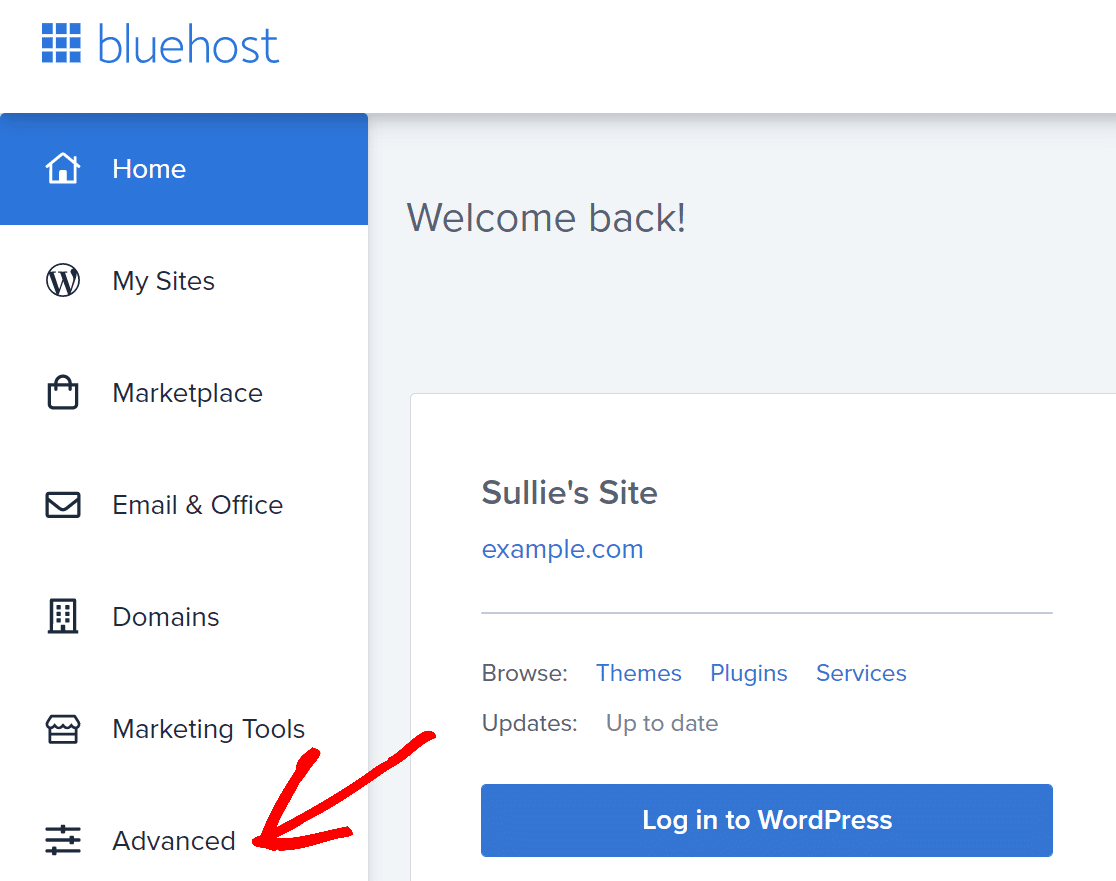
これによりcPanelに移動します。メールセクションの下にあるメールアカウントをクリックします。
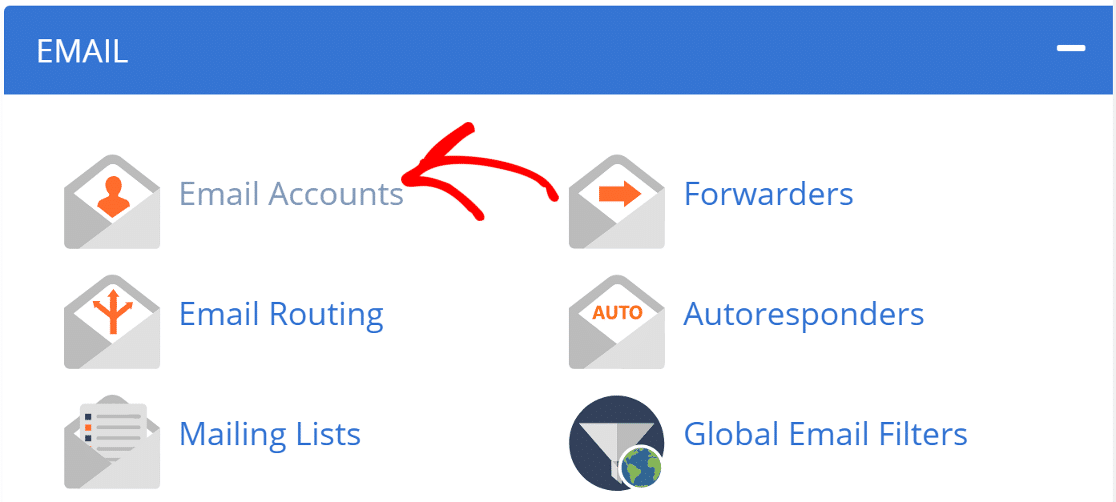
ここで、このホスティングで作成したすべての異なるメールアカウントが表示されます。更新したいメールアドレスを探し、管理をクリックします。
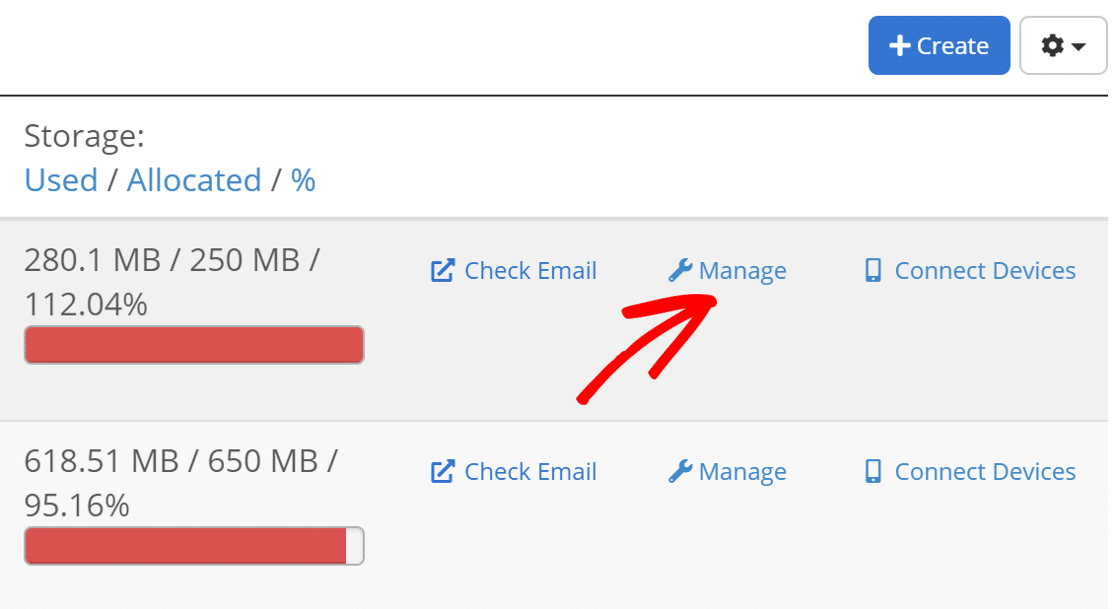
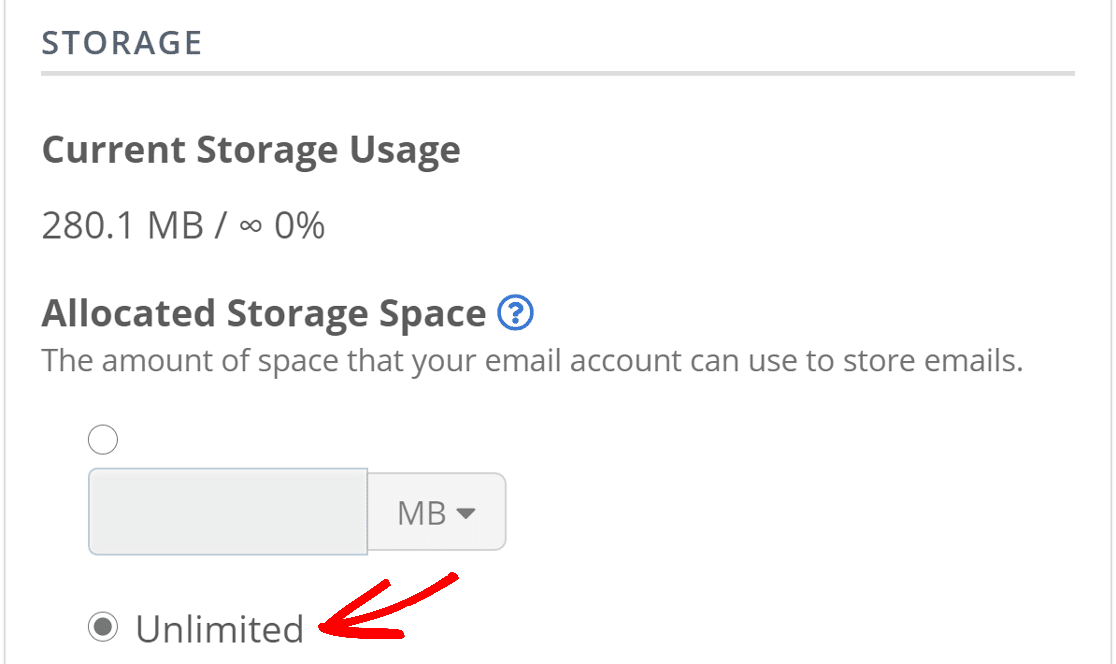
割り当てられたストレージ容量セクションまでスクロールします。ここで、メールストレージを無制限に変更します。
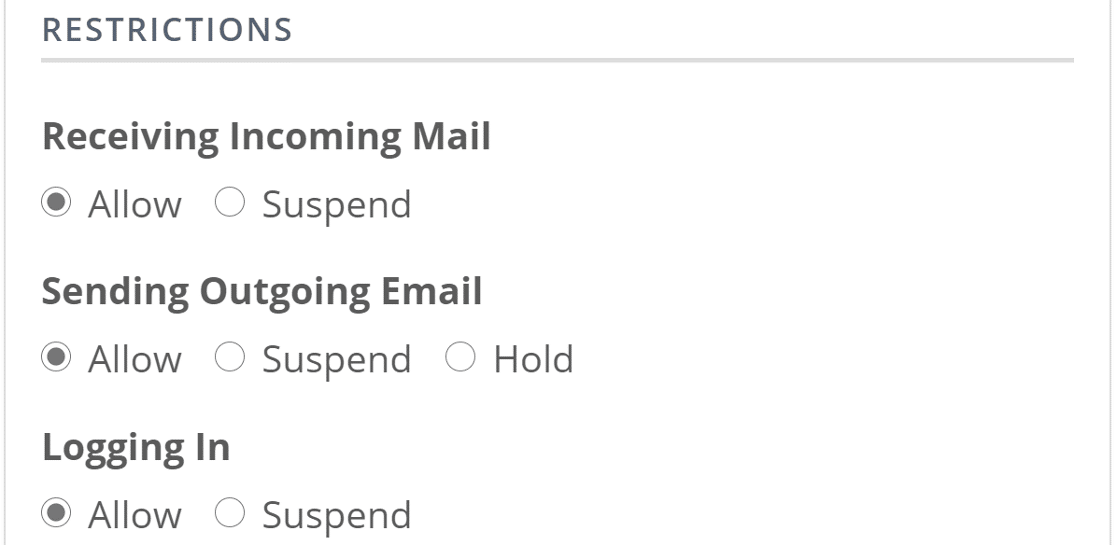
下にスクロールし、制限の下で、各オプションの横に許可が選択されていることを確認します。
ページ下部にあるメール設定を更新をクリックして設定を保存します。
これでメールを送信するのに十分な容量が確保できたので、お問い合わせフォームの設定を確認しましょう。
ステップ2:お問い合わせフォームの設定を確認する
ウェブサイトのお問い合わせフォームが正しく設定されていない場合、ウェブサイトからのメールが届かない可能性があります。WordPressには複数のコンタクトフォームプラグインがあり、それぞれ動作が異なります。
このブログでは、最も人気のあるコンタクトフォームプラグインのいくつかを使用してメール配信の問題をカバーしました。リストの中からいずれかを使用している場合は、下のリンクをクリックして手順に従ってください:
- WPForms
- Contact Form 7
- Elementor フォーム
- Ninja Forms
- Gravity Forms
- Jetpack お問い合わせフォーム
- Formidable Forms
- Beaver Builder お問い合わせフォーム
- BestWebSoft によるお問い合わせフォーム
- SiteOrigin お問い合わせフォーム
お問い合わせフォームの正しい設定が完了したら、このガイドに戻り、WP Mail SMTP プラグインをインストールする手順に従ってください。
ステップ3:WP Mail SMTPプラグインをインストールする
WP Mail SMTP は最高の WordPress SMTP プラグインです。ホスティングサービスに依存する代わりに、ウェブサイトを外部のメールサービスに接続することで、Bluehost WordPress のメール送信問題 を解決します。
これにより、メールに重要な認証が追加され、スパムフィルターを回避するのに役立ちます。
プラグインをインストールする
まず、WP Mail SMTP アカウントに移動し、ダウンロードタブの下にあるオレンジ色の WP Mail SMTP をダウンロードボタンをクリックして、プラグインの最新バージョンをダウンロードしてください。

WordPress ダッシュボードに戻り、zip ファイルをプラグインページにアップロードします。この部分でヘルプが必要な場合は、WordPress プラグインのインストール方法を詳しく説明しているこのガイドを参照してください。

プラグインをインストールしたら、必ず 有効化してください。これにより、ブラウザでセットアップウィザードが開始され、プラグインの設定が簡単になります。
ウェブサイトをSMTPサービスに接続する
このステップでは、Bluehost WordPress のメール送信問題 を解決するメール送信サービスを選択します。
開始するボタンをクリックして開始します。

メール送信サービスは多くの要因によって異なります。適切なサービスを選択するためのヒントをいくつかご紹介します。
- 毎日大量のメールを送信する大規模なサイトでは、SendLayer、SMTP.com、Brevo(旧 Sendinblue)などのトランザクションメールサービスは、その信頼性から理想的な選択肢となります。
- 中小企業のサイトやトラフィックが中程度のブログでは、Gmail または Google Workspace が優れた選択肢です。また、必要に応じて Gmail エイリアスを使用して WordPress メールを送信することもできます。
- Bluehost が提供する SMTP サービスを使用したい場合は、その他の SMTP オプションを選択し、cPanel メールの認証情報を入力します。WP Mail SMTP を使用すると、定数を使用して SMTP 設定を保護することで、WordPress ダッシュボードで認証情報を公開することを回避できます。
ご自身に最適なメールプロバイダーを選択してください。

ドキュメントページを開き、メール送信サービスウェブサイトでサービスを設定する手順を確認してください。
複数のメール配信サービスを設定したいですか? セットアップウィザード完了後、追加接続設定で実行できます。その後、バックアップ接続を選択し、スマートルーティングを設定します。
すべて設定したら、このガイドに戻り、以下の手順に従ってください。
メールログを有効にする(オプション)
次のステップでは、WP Mail SMTP が有効にしたい機能について尋ねます。デフォルトでは、2 つのオプションが有効になります。
- メール配信の改善
- メールエラー追跡
当社の Pro バージョンでは、詳細なメールログにより、ウェブサイトから送信されるすべてのメールを追跡できます。サイトのメールに関するデータを含む完全なメールレポートを提供します。

WP Mail SMTP には、グラフ形式でログを表示する便利なダッシュボードウィジェットもあります。

そして、週次メールサマリーをオンにすると、受信トレイで過去 1 週間のメールの概要を確認できます。
有効にできるもう1つの機能は、インスタントメールアラートです。何らかの理由でサイトがメールの送信に失敗した場合、通知を受け取ります。

このメッセージには、問題をトラブルシューティングしてメールを再び機能させるのに役立つ情報が含まれています。
次の画面で、さらにメールログの設定を構成できます。

これらのオプションを使用すると、メールの内容を保存したり、後で参照できるように添付ファイルを保存したり、追跡したりできます。
メールの配信状況を確認できることに加えて、メールログをオンにすると次のことが可能になります。
- ログをスプレッドシートにエクスポートする
- ログを印刷する
- 添付ファイルを保存する
- メールの開封とリンクのクリックを追跡する
- その他
この記事WordPressのメールをログに記録する方法を読んで、これがどのように機能するかを確認してください。
最後のステップとして、WP Mail SMTPアカウントにアクセスし、ダウンロードタブからライセンスキーを取得します。ここに貼り付けて、追加機能と自動プラグインアップデートを有効にします。

これで、Bluehost WordPressがメールを送信しない問題を解決するためにすべて完了しました。
次に、WPFormsを使用してコンタクトフォームを作成する
ウェブサイトからのメールが、コンタクトフォームの設定の誤設定により失われています。すべてのコンタクトフォームプラグインが同じように機能するわけではありません。
WPFormsは、600万以上の有効インストール数を誇る最も人気のあるコンタクトフォームプラグインです。WordPressのほとんどのプラグインと連携してうまく機能します。
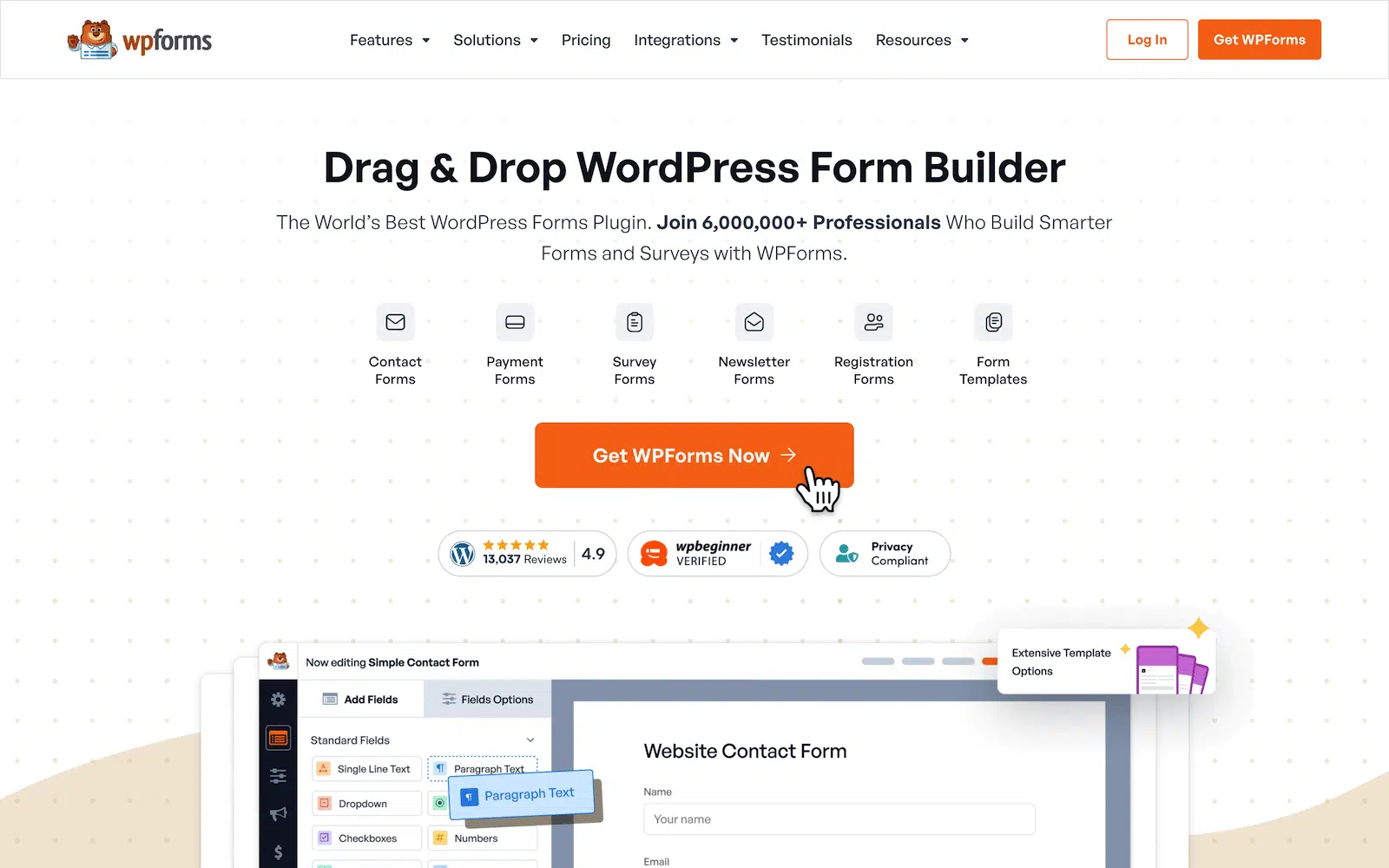
WPFormsとWP Mail SMTPは連携してうまく機能し、メールの問題に直面する可能性は低くなります。WPFormsとは何かについてさらに詳しく知りたい場合は、この投稿を読むと詳細がわかります。
メールの修正準備はできましたか?今日から始めましょう WordPressの最高のSMTPプラグインで。メールを修正する時間がない場合は、追加購入で完全なWhite Glove Setupアシスタンスを利用でき、すべての有料プランで14日間の返金保証が付いています。
この記事がお役に立った場合は、WordPressのヒントやチュートリアルについては、FacebookとTwitterでフォローしてください。
